
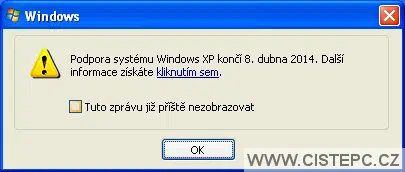
Pour installer Windows XP Professionnel avec le Service Pack 3, oui, ce vénérable système d’exploitation qui refuse de disparaître malgré l’arrêt de son support en avril 2014, il existe encore une méthode claire pour ceux qui persistent à le faire tourner sur leurs machines.
Retour sur une époque charnière
Lancé en 2001, Windows XP a longtemps régné sur les PC, avant que Microsoft ne tourne la page en 2014. Le vrai casse-tête, à ce moment-là ? L’abandon du support pour Microsoft Security Essentials, l’antivirus maison, qui nécessitait de passer à autre chose. Personnellement, j’ai opté pour Avast à la place, et l’histoire s’est poursuivie. Depuis, les ordinateurs neufs débarquent avec Windows 10, un OS pensé pour l’ère actuelle. Même si Windows 7 avait ses adeptes (moi le premier), difficile d’envisager un retour en arrière : le fossé technologique est là. Mais si votre route croise encore celle de Windows XP, voici comment procéder à son installation.
Installer Windows XP depuis une clé USB
La création d’un support USB d’installation a déjà été détaillée pour Windows 7, et le principe reste quasiment identique pour XP, qu’il s’agisse de la version familiale ou professionnelle. Inutile de réinventer la roue ici : la procédure ne diffère qu’à la marge.
Installer Windows XP depuis un DVD : mode d’emploi illustré
Dans certaines entreprises, Windows XP reste encore en service, tout comme dans quelques foyers. Pour ceux qui cherchent à (ré)installer le système, voici une démarche illustrée étape par étape.
Configurer le démarrage sur le lecteur DVD
Dès l’allumage du PC, il faut accéder au BIOS, généralement via les touches F2, F10 ou F12. Par défaut, le démarrage s’effectue sur le disque dur. Ici, il faut placer le lecteur DVD (ou CD) en première position dans la séquence de démarrage, puis sauvegarder les modifications avec F10.
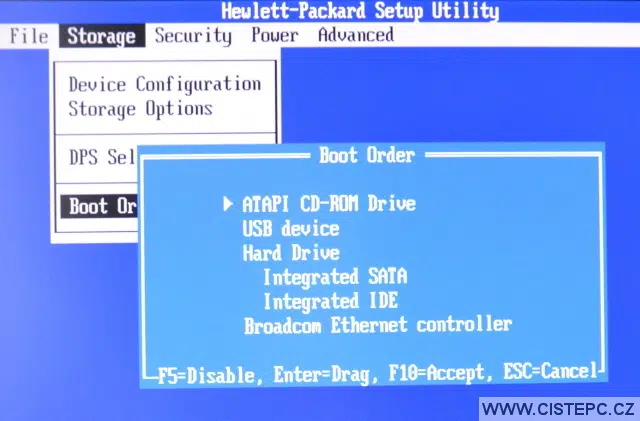
Lancement de l’installation
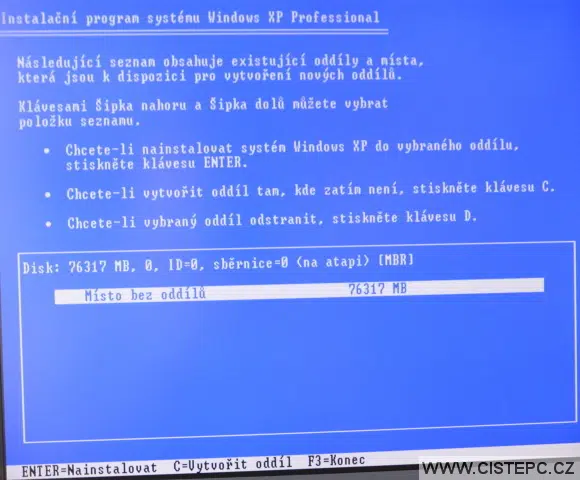
Le DVD charge alors pendant une minute les fichiers nécessaires à l’installation. Vient ensuite l’écran d’accueil, la validation du contrat de licence, puis l’affichage des partitions du disque dur, là où Windows XP prendra place.
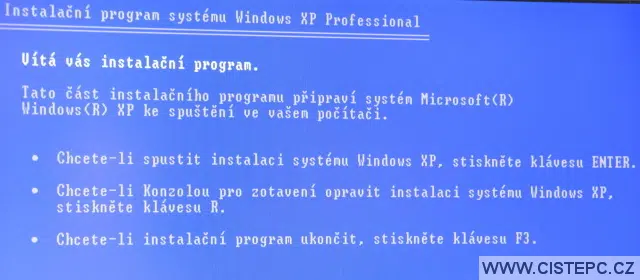
Dans le cas présent, le disque dur contenait déjà une partition issue d’un précédent système de test.
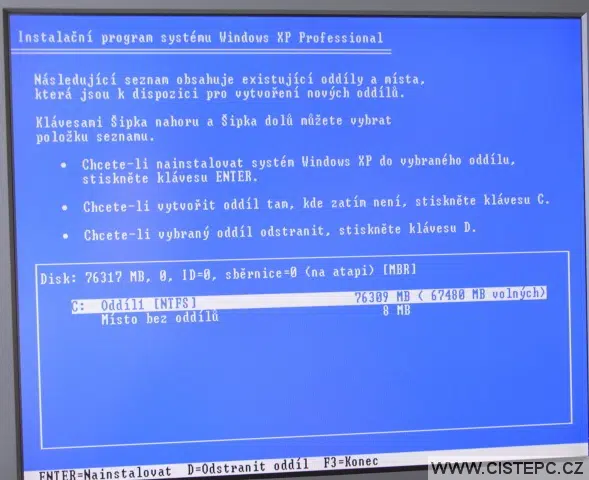
Pour repartir de zéro, il suffit d’appuyer sur D puis L afin de supprimer la partition existante. Il est possible de diviser le disque en plusieurs sections, mais sur un disque de 80 Go, ce n’est pas forcément pertinent. L’expérience montre que tout finit sur le bureau, donc une seule partition C: reste le choix le plus simple.
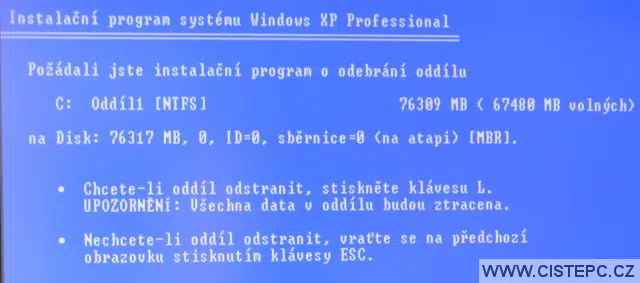
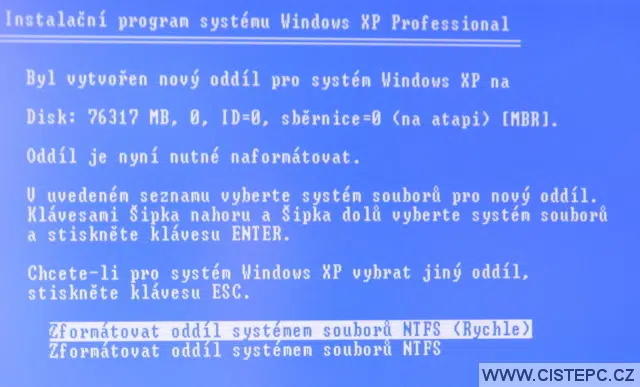
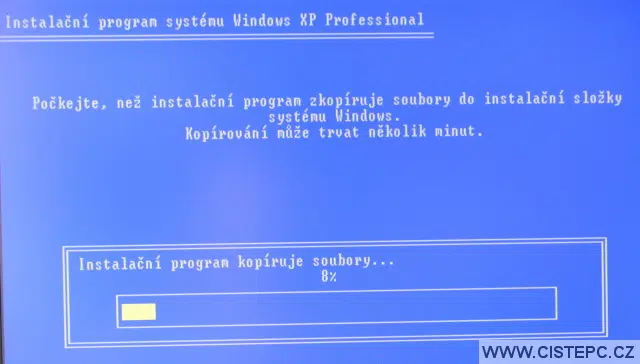
Il faut ensuite sélectionner Format Partition avec NTFS (Rapide). L’installation démarre, puis se poursuit après quelques minutes.
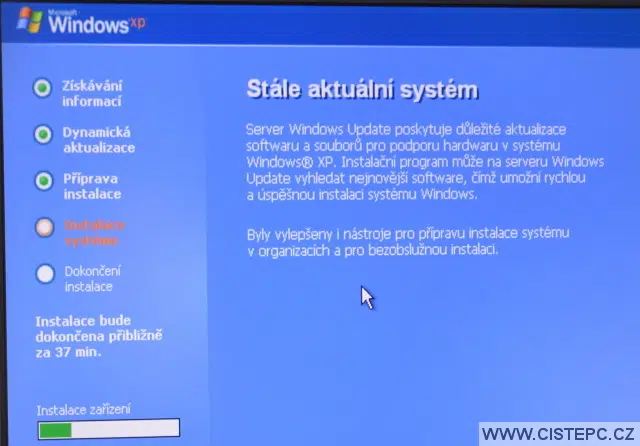
Étapes suivantes de configuration
Une fois l’installation amorcée, il faut définir plusieurs paramètres :
- Les réglages régionaux et de langue
- Votre nom et celui de votre société ou organisation
- L’indispensable clé produit (numéro de série Windows)
- Le nom de l’ordinateur et le mot de passe administrateur
- La date et l’heure
- Les paramètres d’affichage
Chacune de ces étapes s’accompagne d’un écran spécifique, illustré ci-dessous.
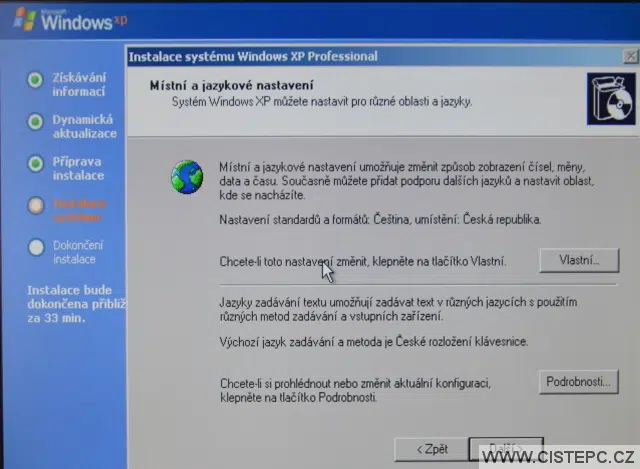
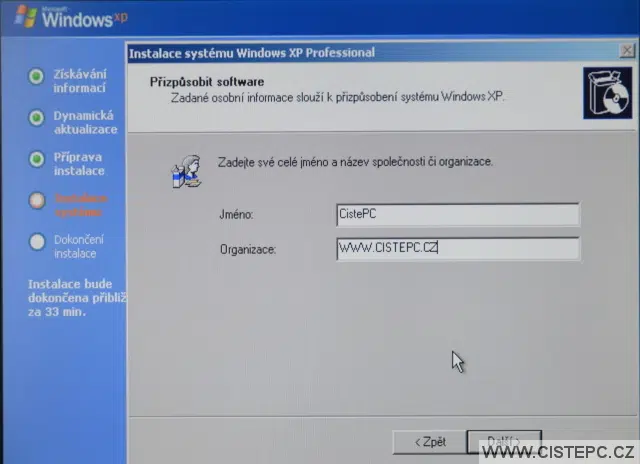
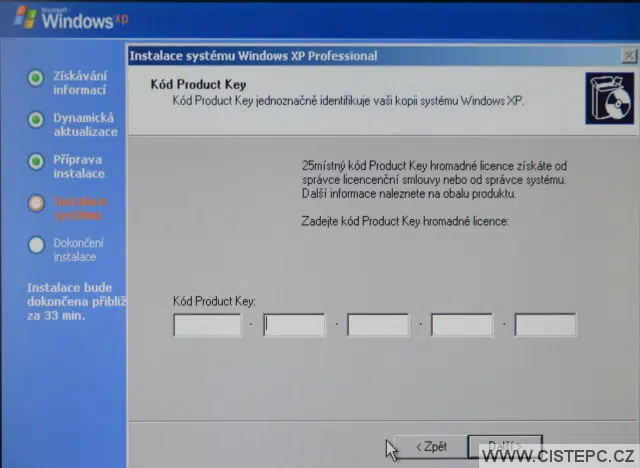
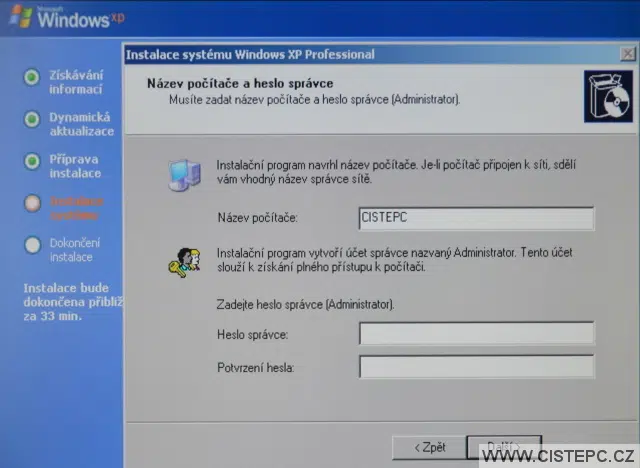
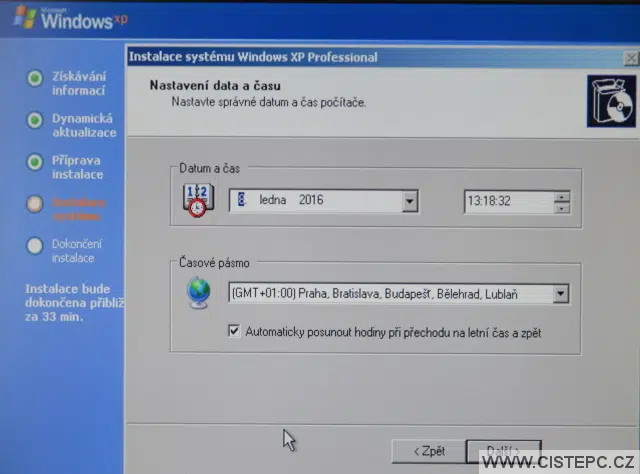
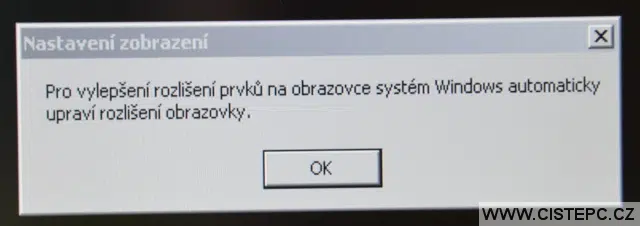
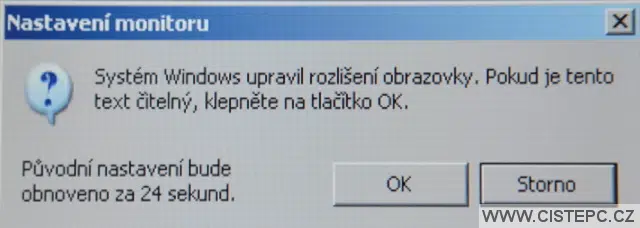
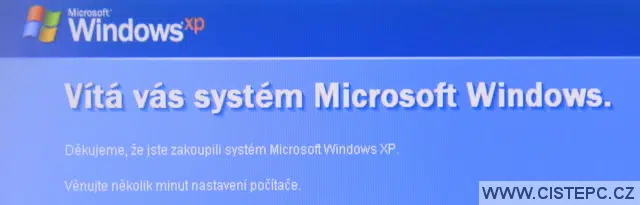
Durant tout ce processus, Windows XP procède à plusieurs redémarrages. Une fois l’installation terminée, l’écran d’accueil s’affiche : mission accomplie.
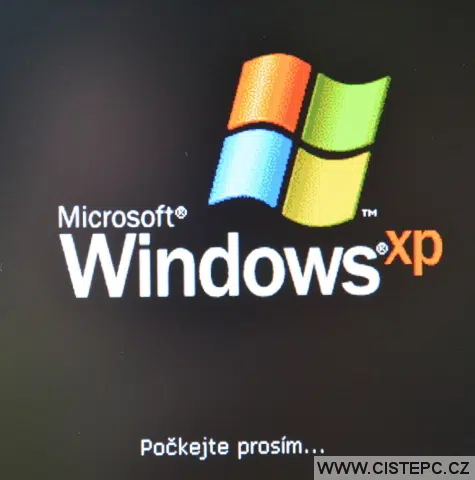
Bienvenue dans Windows XP
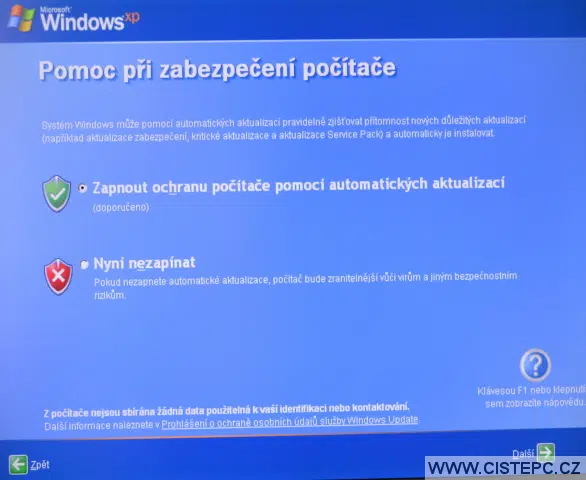
Pensez à activer les mises à jour automatiques dès la première connexion.
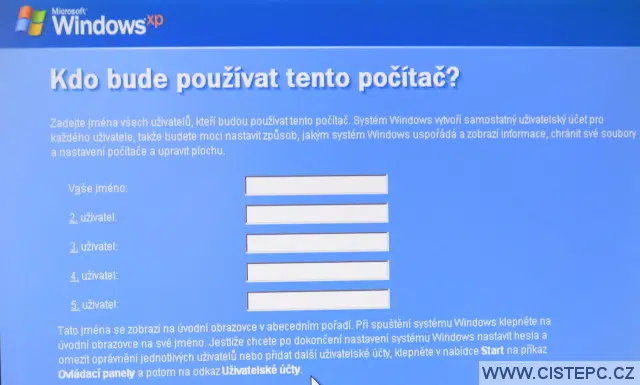
Ensuite, il faut déclarer les utilisateurs de la machine.
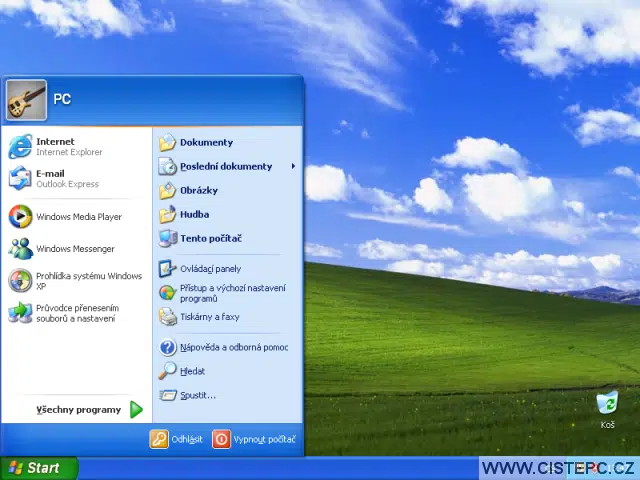
Voilà à quoi ressemble le bureau fraîchement installé de Microsoft Windows XP.
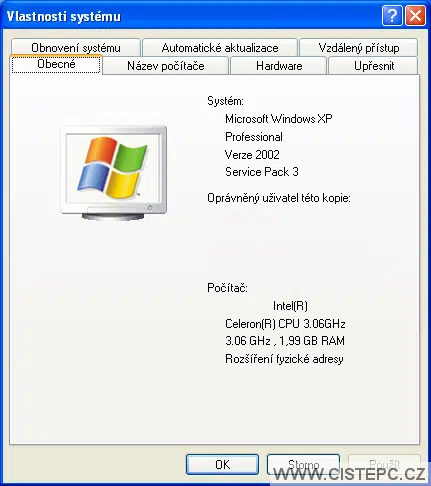
Pour vérifier les informations système, faites un clic droit sur Poste de travail, puis ouvrez Propriétés et accédez à l’onglet Général.
Pensez à installer les pilotes nécessaires : chipset, carte mère, son, et surtout, la carte réseau. C’est la première chose à faire après l’installation pour garantir le bon fonctionnement du matériel.
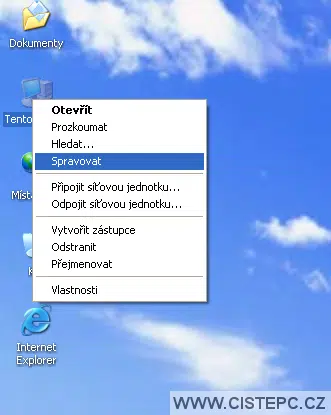
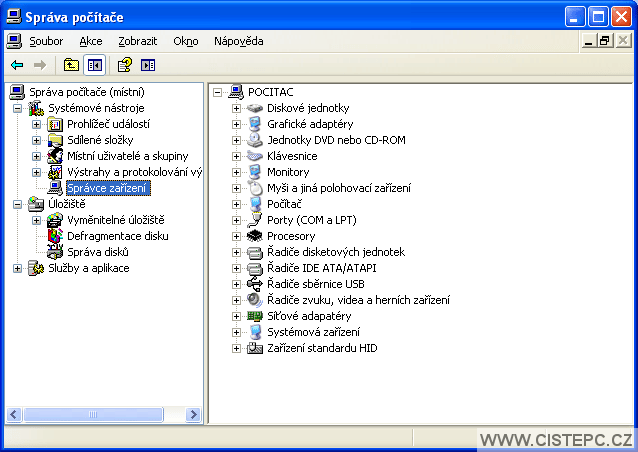
Pour accéder à la gestion des périphériques, faites un clic droit sur Poste de travail et sélectionnez Gérer.
ASTUCE : Pour ceux qui cherchent les pilotes de la carte mère Asus M2A-VM, quelques captures d’écran ci-dessous illustrent la marche à suivre.
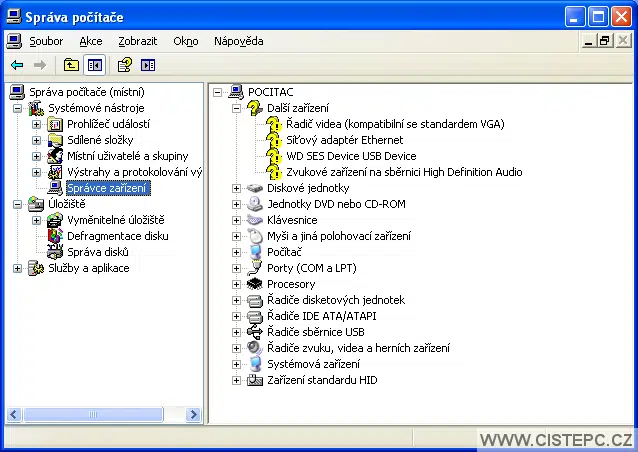
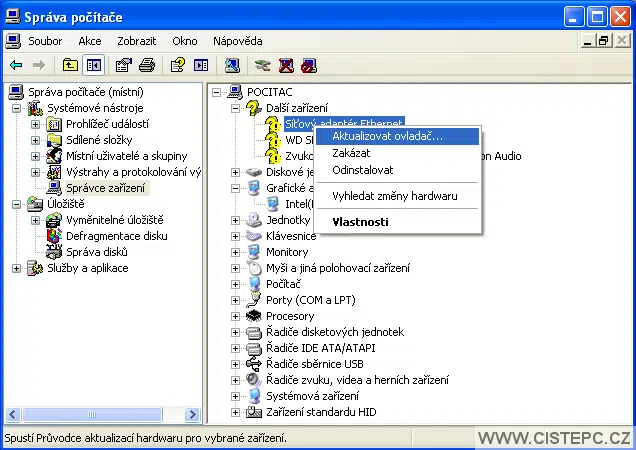
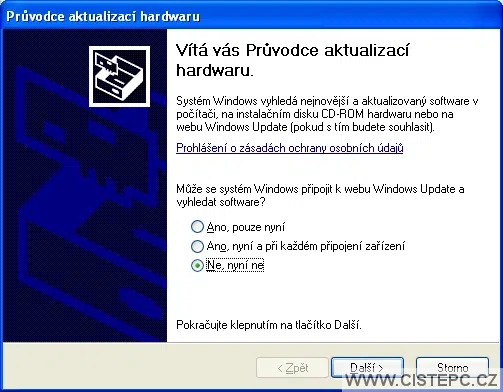
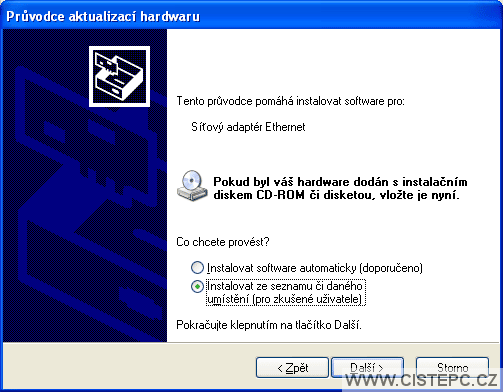
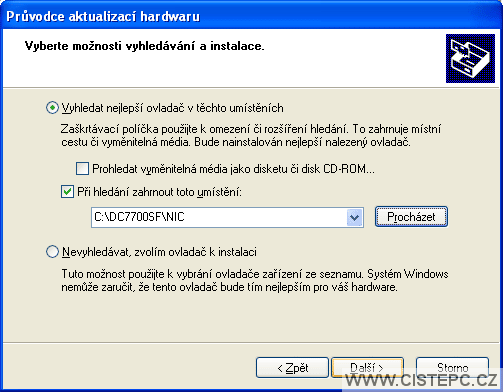
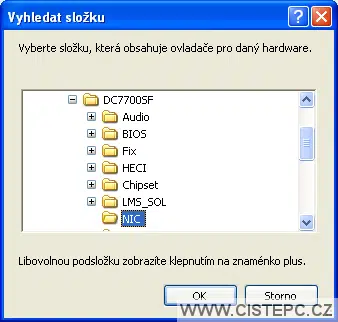
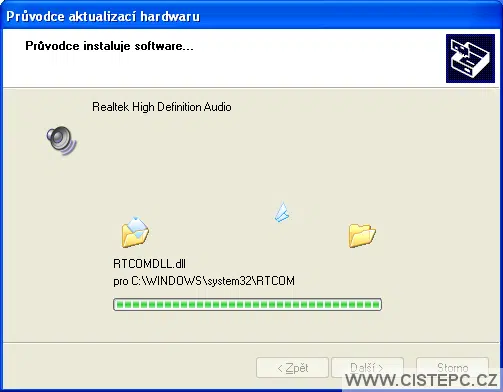
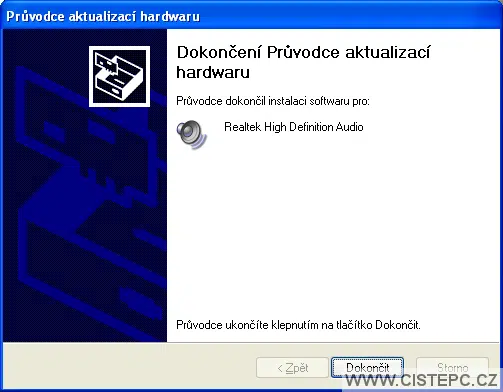
Une fois tous les pilotes installés, le gestionnaire de périphériques doit s’afficher sans aucun point d’exclamation. C’est le signe d’une installation propre.
Mettre à jour Windows XP : ce qu’il faut savoir
Actuellement, 130 mises à jour sont disponibles, Service Pack 3 compris. Sans ce pack, le nombre grimpe encore. Windows XP existe en Édition Familiale et Professionnelle. La dernière version, le Service Pack 3 (SP3), se télécharge gratuitement sur le site de Microsoft.
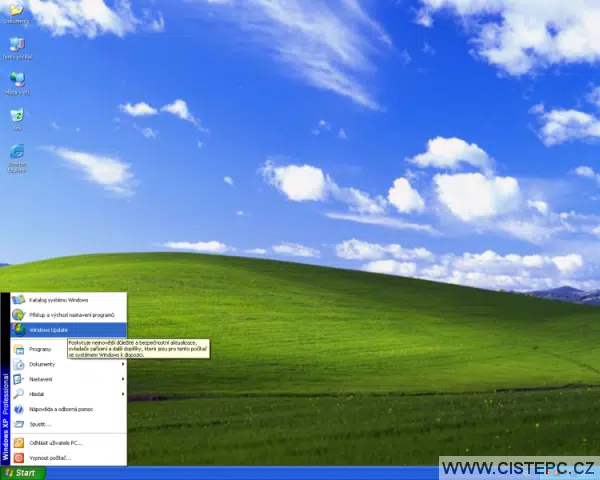
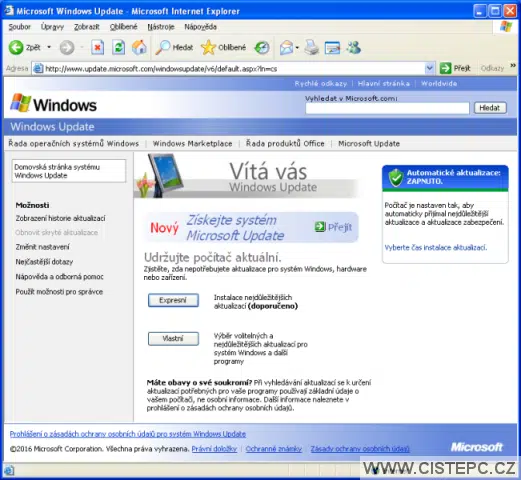
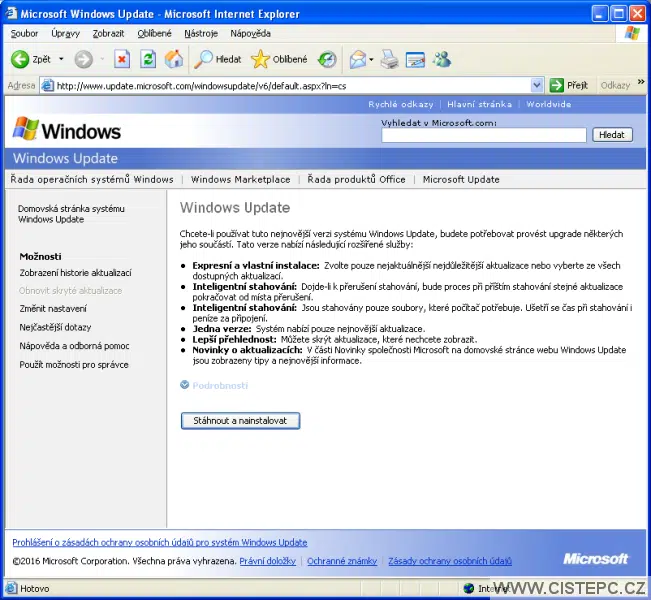
Comme le montre la capture, la toute première mise à jour concerne l’outil d’authentification qui vérifie la légitimité de la licence Windows XP utilisée.
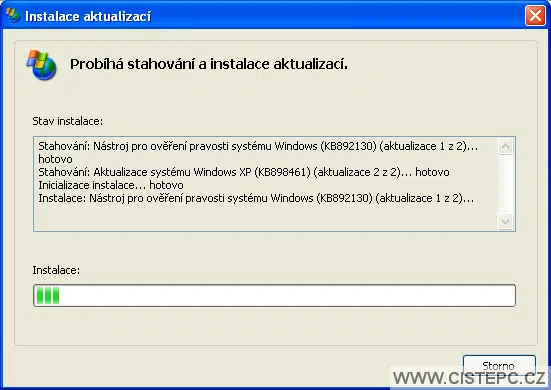
Installer Windows XP aujourd’hui relève presque du voyage dans le temps. Mais pour faire tourner certains jeux ou logiciels anciens, c’est parfois la seule solution.
N’oubliez pas d’installer la mise à jour KB4012598 publiée en 2017, indispensable pour renforcer la sécurité du système.
FAQ
- Le fichier ISO d’installation de Windows XP n’est plus proposé en libre téléchargement, contrairement aux versions récentes de Windows 10.
- La récupération système (retour aux paramètres d’usine) n’est pas disponible. Seule une réinstallation manuelle de Windows accélérera votre ordinateur, même si la restauration d’un état antérieur reste possible.
- La migration directe de Windows XP vers Windows 10 n’est pas gratuite. Cette option ne s’appliquait qu’aux utilisateurs de Windows 7.