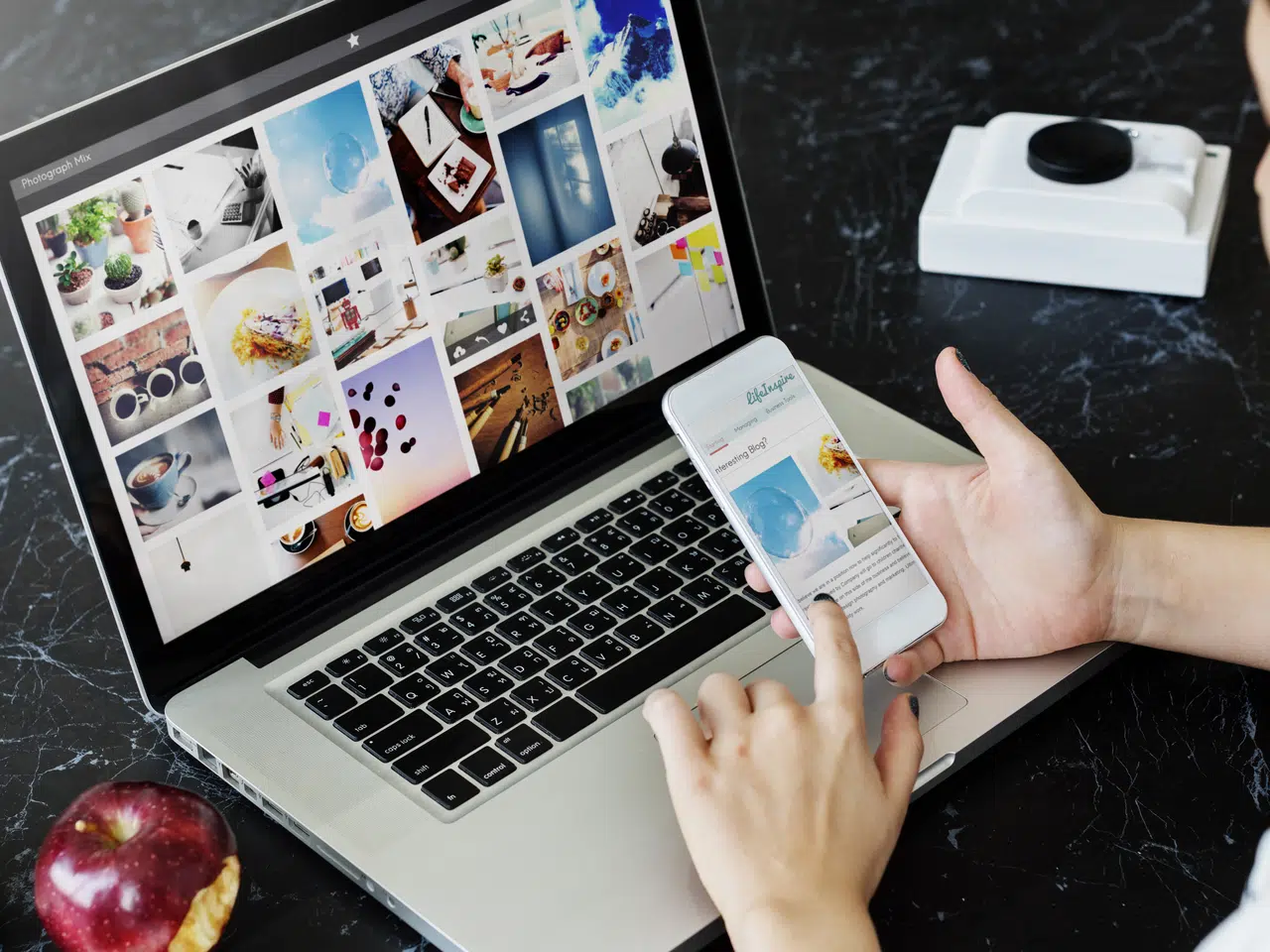

Une majorité de nos appareils connectés savent aujourd’hui non seulement se brancher au web, mais aussi partager leur connexion avec d’autres. Ce coup de pouce devient précieux dès qu’un appareil perd l’accès au réseau, que ce soit un téléphone ou un ordinateur.
Passons aux choses concrètes : transformer votre smartphone Android en hotspot WiFi. Que ce soit pour connecter un ordinateur, une tablette ou un autre smartphone, il existe plusieurs méthodes pour partager votre connexion Internet en quelques minutes.
Transformez votre smartphone Android en hotspot WiFi et diffusez votre connexion Internet
Trois méthodes s’offrent à vous. Présentes directement dans les réglages du téléphone, elles répondent chacune à des besoins différents. Reste à choisir la solution qui colle à votre usage.
Partager une connexion Internet avec un câble USB
La connexion USB offre un vrai gage de stabilité, mais elle ne concerne que les ordinateurs. Impossible de relier deux téléphones avec ce mode. Si vous cherchez à connecter votre PC à Internet à partir de votre téléphone, c’est la voie la plus directe.
Côté sécurité, ce système marque nettement des points, particulièrement dans les lieux publics comme les gares ou les aéroports. La connexion transite uniquement par le câble, sans risque d’être interceptée comme sur un réseau WiFi ouvert.
Voici comment procéder :
- Munissez-vous d’un câble USB et connectez votre smartphone Android à votre ordinateur ou tablette.
- Accédez aux paramètres de votre smartphone.
- Appuyez sur Plus.
- Sélectionnez Partage de connexion.
- Choisissez l’option Via USB.
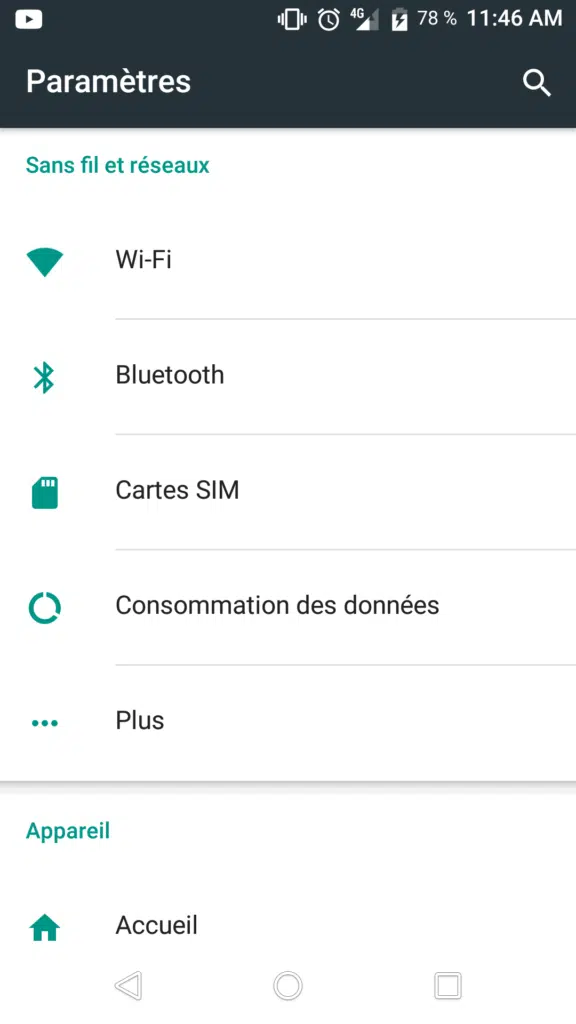
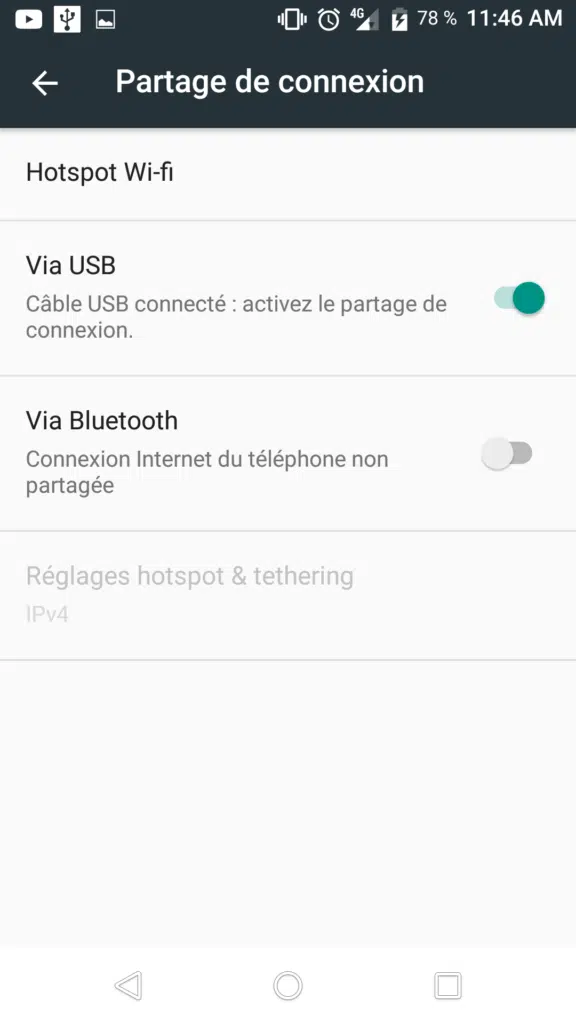
En suivant ces étapes, votre téléphone devient une passerelle web pour votre ordinateur, mais gardez un œil sur votre forfait : la consommation peut grimper vite si vous vous lancez dans le streaming ou le téléchargement.
À titre d’exemple, visionner une vidéo de 20 minutes sur YouTube consomme :
- En 360p (basse définition) : environ 100 Mo
- En 480p (qualité standard) : environ 143 Mo
- En 720p (haute définition) : près de 350 Mo
Ces chiffres varient en fonction du contenu, mais ils donnent un ordre de grandeur. Partager sa connexion sur Android implique donc de surveiller l’utilisation, surtout en mobilité.
Partager sa connexion Internet avec un point d’accès WiFi
Le mode point d’accès WiFi reprend la même logique, tout passe par les paramètres de votre appareil.
La différence majeure : la connexion devient visible pour tous les appareils alentour. Choisissez un mot de passe solide pour éviter les invités indésirables sur votre réseau.
-

- ****5
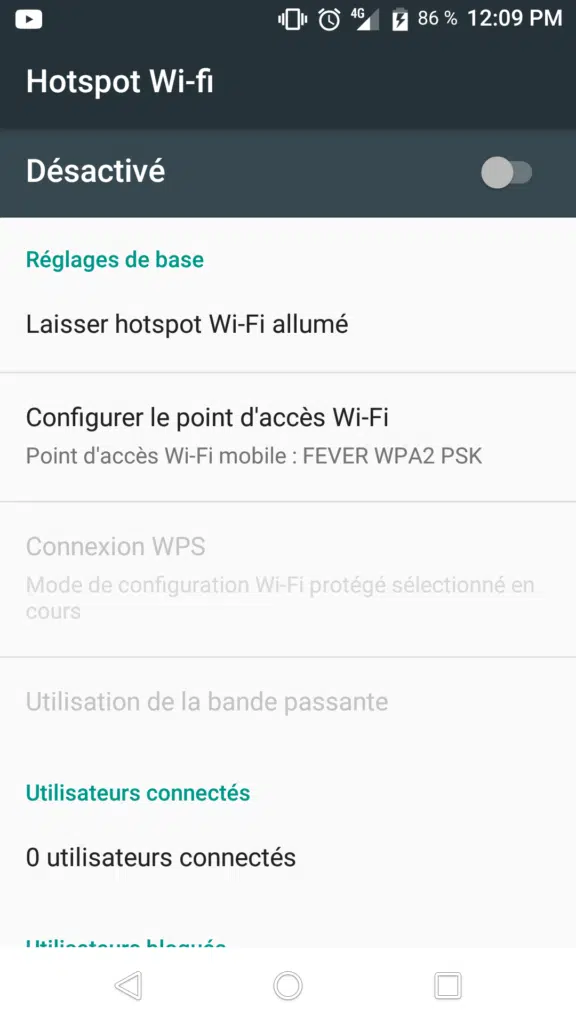
- Dans les paramètres, optez pour « Hotspot WiFi » au lieu de l’USB.
- Activez le partage en basculant le bouton sur « activé ».
- Personnalisez le nom du réseau et définissez un mot de passe robuste. Cette étape protège vos données.
Il existe une option pour rendre la connexion encore plus sûre : le mode « push ». Il permet de n’autoriser l’accès qu’en appuyant simultanément sur un bouton, limitant les risques de connexion non désirée. Voici les réglages à appliquer :
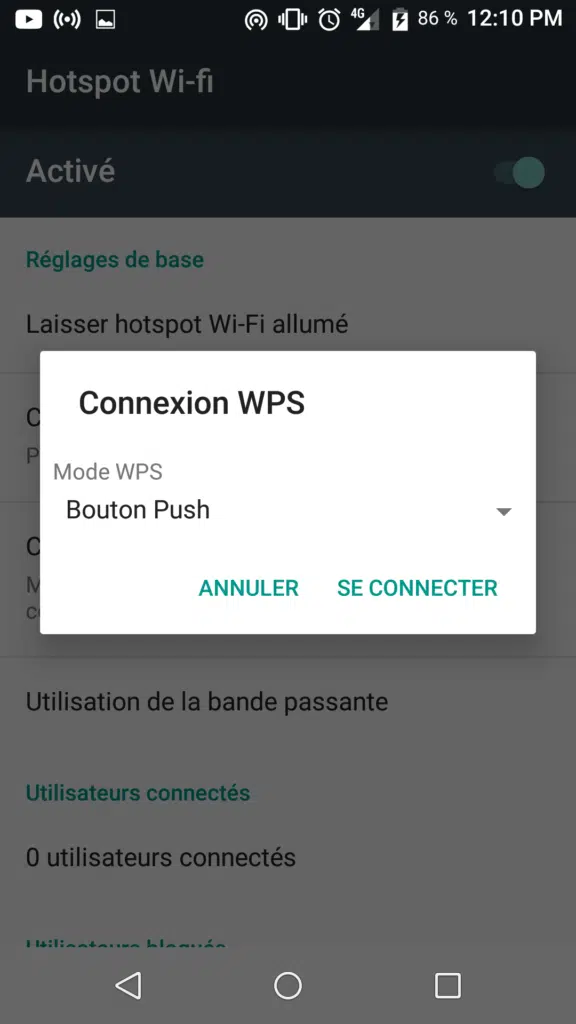
- Choisissez Connexion WPS au centre de l’écran.
- Activez la fonction « Bouton ».
- Vous limitez ainsi les connexions externes non sollicitées.
Pour raccorder ordinateur ou tablette, sélectionnez le réseau depuis la liste WiFi en bas à droite sur votre machine, puis saisissez le mot de passe.
Il reste une dernière méthode : le partage de connexion via Bluetooth.
Partager votre connexion Internet via Bluetooth
Le partage par Bluetooth implique une opération coordonnée entre les deux terminaux : l’appairage doit se faire à la fois sur le téléphone et l’ordinateur.
Voici comment faire :
- Ouvrez les paramètres Bluetooth de votre ordinateur.
- Activez Bluetooth et choisissez « Ajouter un appareil Bluetooth ».
- Sur votre smartphone Android, activez Bluetooth et sélectionnez l’ordinateur dans la liste des appareils détectés.
- Effectuez l’appairage simultanément sur les deux appareils pour établir la connexion.
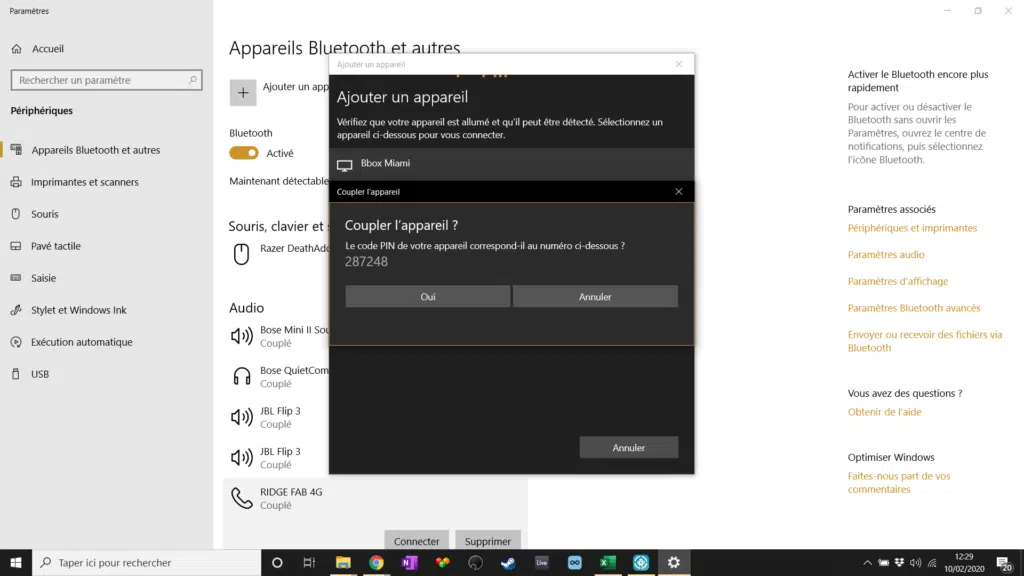 se connecter
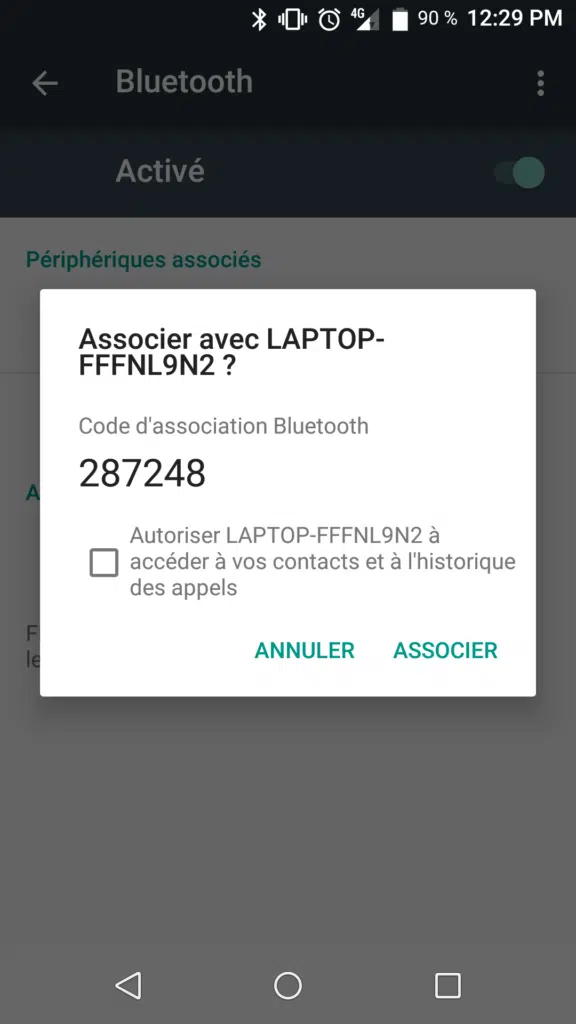 Paramètres de votre ordinateur
Sur votre smartphone, vérifiez le code affiché. Si les codes correspondent, validez l’association sur les deux appareils en même temps. La connexion s’établit alors automatiquement.
Une fois l’appairage réussi, il ne reste plus qu’à activer le partage de connexion sur le smartphone :
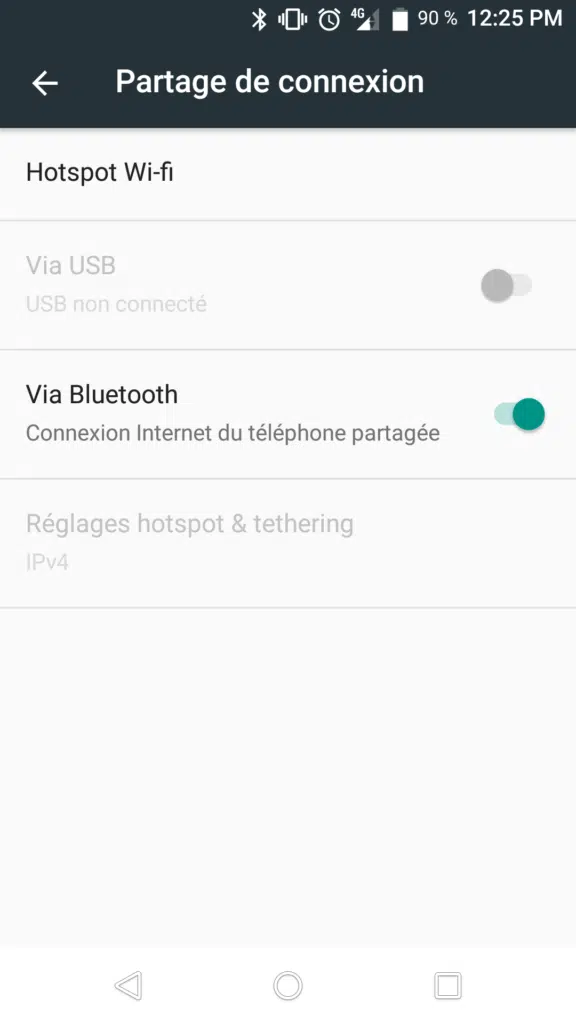
Voilà. Trois méthodes éprouvées pour partager votre connexion Android et transformer votre téléphone en relais web, selon la situation.
Petit point pratique pour comparer les modes de partage :
- WiFi/Bluetooth : connexion rapide et sans fil, idéale pour plusieurs appareils, mais un réseau visible peut attirer des invités non désirés.
- Câble USB : connexion stable et sécurisée, aucun risque d’intrusion mais nécessite un câble.
Si jamais la connexion WiFi fait des siennes, consultez notre article de dépannage :
Problème de connexion ANDROID WIFI