La connexion Minecraft avec Microsoft est devenue la seule porte d’entrée du jeu : toutes les éditions se jouent avec un compte Microsoft. Sur PC, on se connecte dans le launcher officiel ; sur console, on saisit le code affiché par le jeu sur la page microsoft.com/link. Voici les étapes pour chaque appareil, la manière de choisir le bon compte et les vérifications à faire quand la liaison échoue.
Pourquoi Minecraft demande un compte Microsoft
Les anciens comptes Mojang ne permettent plus de jouer. La migration vers un compte Microsoft est aujourd’hui terminée : il n’est plus possible de rattacher un compte Mojang à un compte Microsoft, ce qu’un conseiller indépendant du support Microsoft confirmait en octobre 2025. Quelqu’un qui retrouve un vieux compte Mojang doit donc repartir de son compte Microsoft.
Ce compte débloque le multijoueur, les Realms, le Marketplace et la conservation des achats d’un appareil à l’autre. Pour mesurer l’utilité d’un compte Microsoft au-delà du jeu, un article dédié détaille les cas où il est exigé ou seulement recommandé.
Se connecter à Minecraft sur PC dans le launcher
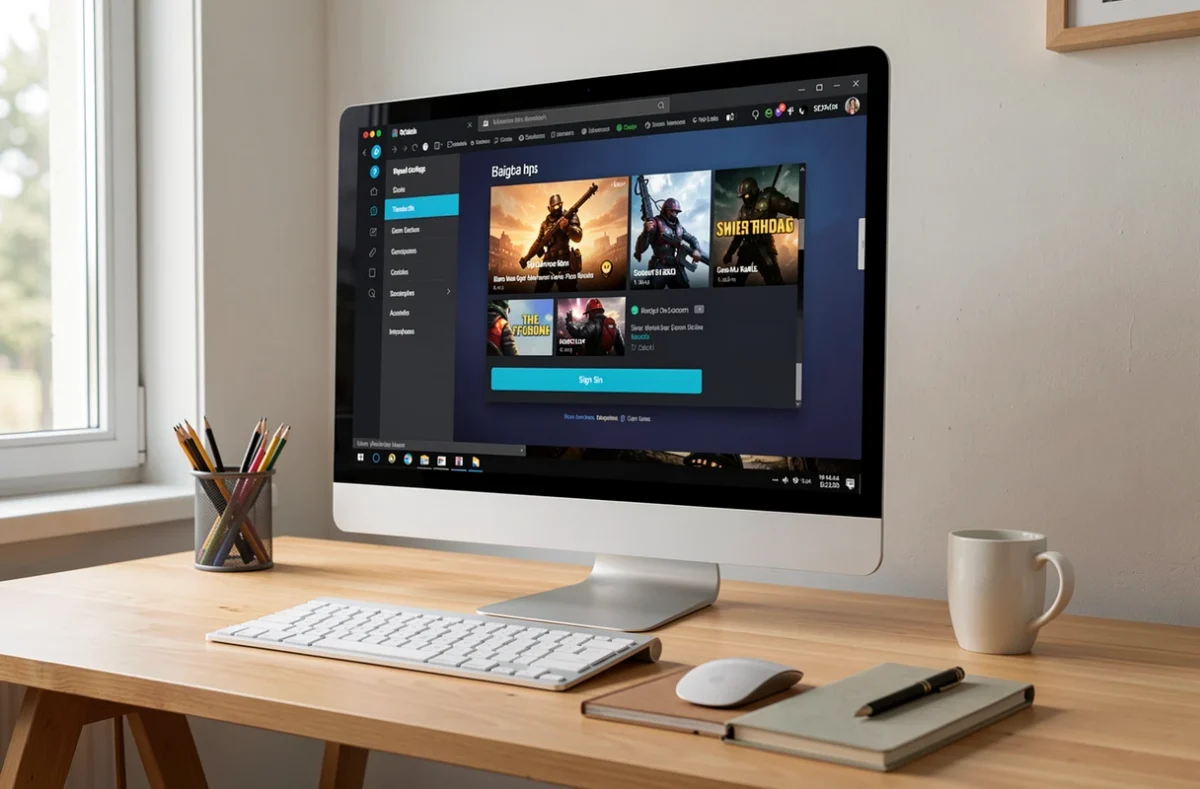
Sur ordinateur, le launcher officiel réunit les éditions Java et Bedrock. On l’ouvre, on clique sur le bouton de connexion, puis on saisit l’identifiant du compte Microsoft qui possède le jeu. Une adresse Hotmail ou Outlook convient : la connexion à une adresse Hotmail suit la même procédure que pour la messagerie.
Si la vérification en deux étapes est activée, Microsoft envoie un code ou demande une validation dans l’application d’authentification. Une fois la connexion acceptée, le launcher conserve la session et ne la redemande pas à chaque lancement.
La différence entre Minecraft Java et Minecraft pour Windows tient surtout à l’édition : Java propose ses propres serveurs et modifications, Bedrock se joue entre PC, consoles et mobiles. Les deux s’ouvrent avec le même compte.
Sur Xbox, PlayStation et Switch : le code à saisir
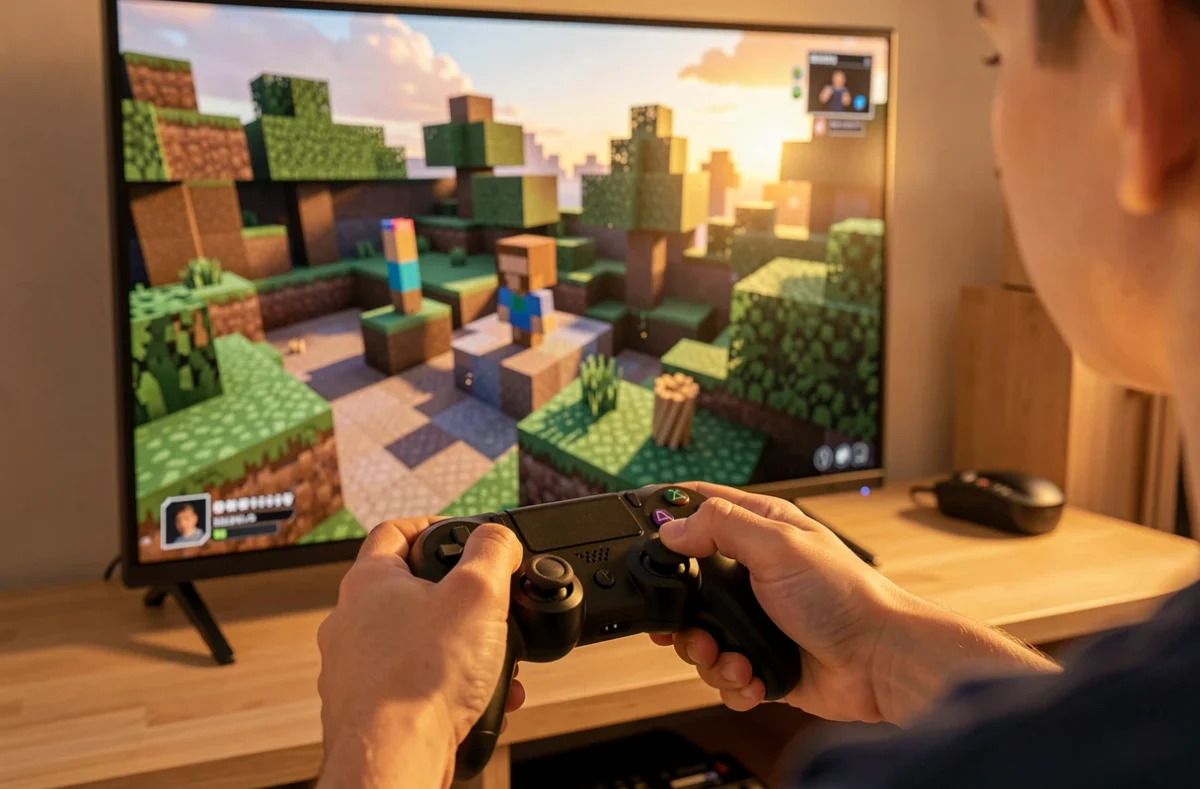
Sur console, le jeu n’affiche pas de formulaire de mot de passe. On lance Minecraft, on choisit la connexion avec un compte Microsoft, et le jeu présente un code. On l’entre ensuite sur microsoft.com/link, aussi accessible par l’adresse courte aka.ms/remoteconnect, depuis un téléphone ou un ordinateur.
La procédure se déroule en quelques gestes :
- lancer le jeu sur la console et choisir la connexion Microsoft ;
- ouvrir la page de saisie du code sur un autre appareil et se connecter au compte Microsoft ;
- entrer le code affiché, puis revenir au jeu, qui reconnaît le compte.
Sur Xbox, le compte de la console est déjà un compte Microsoft : la connexion se fait seule, avec le gamertag lié. Sur Switch comme sur PlayStation, celui qui n’a pas encore de compte peut en créer un sur la même page avant de saisir le code. Le multijoueur en ligne y demande en plus l’abonnement de la console, Nintendo Switch Online ou PlayStation Plus.
Se connecter sur mobile (Android et iOS)
Sur téléphone ou tablette, la connexion se fait directement dans le jeu, avec les identifiants du compte Microsoft. L’intérêt de garder le même compte partout est de retrouver ses Realms et ses achats du Marketplace sur chaque appareil.
Choisir le bon compte Minecraft et en changer
L’achat du jeu est lié à un compte Microsoft précis. Une connexion avec un autre compte ouvre un profil vide, sans les mondes ni les achats : c’est la première chose à contrôler quand un joueur dit avoir perdu sa progression.
Pour changer de compte, on se déconnecte dans le launcher sur PC, ou on bascule vers un autre profil sur Xbox avant de relancer le jeu. Un enfant joue avec un compte Microsoft d’enfant : le parent doit autoriser le jeu en ligne dans les paramètres familiaux Microsoft, sinon le multijoueur reste bloqué.
Quand la connexion Microsoft de Minecraft échoue
Mieux vaut procéder dans l’ordre, du plus simple au plus rare :
- vérifier que l’on utilise bien le compte propriétaire du jeu, pas une autre adresse ;
- contrôler le mot de passe et la double authentification, puis redemander un code si celui de la console a expiré ;
- régler la date et l’heure de l’appareil, dont le décalage fait échouer la connexion ;
- tester le réseau et l’état des services Xbox ;
- sur un compte enfant, vérifier les restrictions et l’autorisation du parent.
Une connexion instable gêne aussi l’authentification, ce que rappelle l’article sur la vitesse de connexion mobile quand on joue en 4G ou en partage de connexion. Pour les réflexes face à un échec de connexion sur un autre service, le guide sur un problème de connexion à une messagerie reprend la même logique de diagnostic.
Si le compte lui-même est inaccessible, la page de récupération de compte de Microsoft permet de le retrouver à partir d’une adresse ou d’un numéro de téléphone associé. Tant que ce compte est perdu, les achats Minecraft qui lui sont liés le restent aussi.
Une fois le bon compte identifié et la date de l’appareil corrigée, la plupart des échecs de connexion se règlent sans autre démarche. Garder sous la main l’adresse et le moyen de vérification du compte Microsoft évite de perdre du temps le jour où le code arrive sur un ancien numéro.