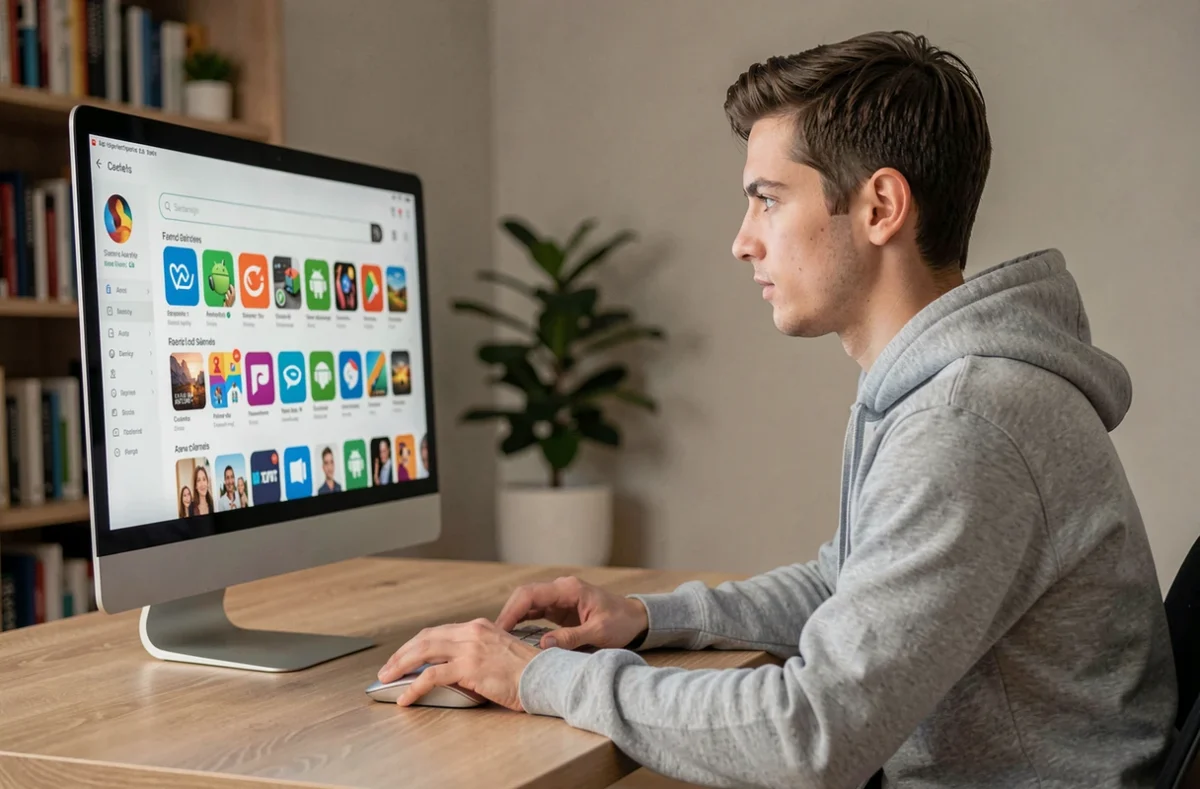
Télécharger le Play Store pour PC ne fonctionne pas comme on l’imagine au départ : il n’existe pas de version bureau du Play Store au sens strict. Ce qu’on installe sur un ordinateur Windows, c’est soit un émulateur Android qui embarque le Play Store, soit Google Play Jeux, la solution officielle de Google limitée aux jeux mobiles. La distinction change tout selon ce qu’on veut faire.
Google Play Jeux sur PC : la voie officielle pour les jeux Android
Si l’objectif est de jouer à des jeux mobiles sur grand écran, Google Play Jeux est la méthode recommandée. On se rend sur play.google.com/googleplaygames, on clique sur Télécharger, on ouvre le fichier et on suit les instructions. L’installation prend quelques minutes.
Deux points techniques à vérifier avant de lancer l’installation. La Plateforme de l’hyperviseur Windows doit être activée : si elle ne l’est pas, le programme le signale et demande à la faire activer avant de redémarrer. Pour de nombreux jeux, la virtualisation du processeur doit aussi être activée dans le BIOS ou l’UEFI de la machine.
Un point important à garder en tête : Google Play Jeux ne remplace pas le Play Store complet. Le catalogue proposé est distinct de celui du Play Store mobile. On ne peut pas y installer n’importe quelle application Android, ni importer librement un fichier APK. C’est un client dédié aux jeux compatibles, pas un équivalent du magasin mobile.
Pour retrouver sa progression sur plusieurs appareils, il faut se connecter avec le même compte Google sur le mobile et sur le PC.
BlueStacks et les émulateurs Android : accès au Play Store complet
Pour installer des applications au-delà des jeux, un émulateur Android reste la solution la plus complète. BlueStacks est le plus connu : il simule un environnement Android complet sur Windows et embarque le Play Store avec la possibilité de se connecter à un compte Google.
La procédure concrète :
- Télécharger BlueStacks depuis son site officiel (bluestacks.com) et lancer l’installateur. L’émulateur s’installe comme n’importe quel logiciel Windows.
- Au premier démarrage, se connecter avec un compte Google pour activer le Play Store intégré. Une fois connecté, on accède au catalogue complet des applications Android.
- Pour installer un APK sans passer par le Play Store, il suffit de double-cliquer sur le fichier .apk depuis Windows : BlueStacks le détecte et lance l’installation automatiquement.
D’autres émulateurs existent (LDPlayer, NoxPlayer, MEmu), avec des différences en termes de performance selon la configuration du PC. BlueStacks reste la référence pour la compatibilité et les mises à jour régulières.
Installer un APK sur PC sans émulateur : ce qui a changé en 2025
Jusqu’à récemment, Windows 11 permettait d’installer des applications Android via le Windows Subsystem for Android (WSA) et l’Amazon Appstore. Microsoft a mis fin à cette prise en charge le 5 mars 2025. Les guides qui décrivent cette méthode décrivent une voie qui n’est plus supportée.
Concrètement, cela signifie que l’installation native d’APK sur Windows 11 sans émulateur tiers n’est plus une option viable. Les utilisateurs qui comptaient sur WSA doivent migrer vers un émulateur ou vers Google Play Jeux selon leur usage.
À noter : activer la Plateforme de l’hyperviseur Windows peut perturber d’autres émulateurs déjà installés. Si on utilise VirtualBox ou un autre émulateur en parallèle, il faut vérifier la compatibilité avant de modifier ce paramètre dans les réglages Windows.
Choisir la bonne méthode selon son usage
La question n’est pas quelle méthode est « la meilleure » en absolu, mais laquelle correspond au cas d’usage réel.
- Jouer à des jeux mobiles Android sur PC : Google Play Jeux est suffisant et c’est la solution officielle. Moins de friction, mise à jour automatique, support Google.
- Utiliser des applications Android complètes (réseaux sociaux, outils, apps non disponibles sur PC) : un émulateur comme BlueStacks est nécessaire. Il donne accès au Play Store complet et permet d’importer des APK.
- Tester ou distribuer des APK en dehors du Play Store : BlueStacks gère ça nativement via le double-clic sur le fichier. Pratique pour les développeurs ou pour tester une version bêta d’une application.
La configuration matérielle du PC influence le résultat : un processeur récent avec virtualisation activée et suffisamment de RAM rend l’expérience fluide. Sur une machine ancienne, BlueStacks peut être lent, et Google Play Jeux affiche un message d’erreur si la configuration minimale n’est pas atteinte.
Dans les deux cas, l’installation reste accessible sans compétence technique particulière. La virtualisation dans le BIOS est le seul réglage qui peut bloquer, et il se trouve généralement dans les paramètres CPU du BIOS sous le nom « Intel VT-x » ou « AMD-V ». Sur les machines récentes, ce paramètre est souvent activé par défaut, ce qui évite cette étape.