


Perdre la clé de son ordinateur ne signifie pas la fin du voyage numérique. Oublier son mot de passe Windows 10 peut sembler une impasse, mais il existe une marche à suivre, précise et concrète, pour reprendre la main sans tout effacer.

Avant toute chose, il vous faut le support d’installation de Windows 10. Cet outil se fabrique à partir du site officiel Microsoft, en passant par leur outil de création de média. Le processus se fait en quelques clics, à condition de disposer d’un CD/DVD vierge ou d’une clé USB d’au moins 4 Go. Petit détail non négligeable : la clé USB sera entièrement formatée lors de la préparation, donc sauvegardez ce qu’elle contient avant de vous lancer.
Une fois le support prêt, il est temps de démarrer l’ordinateur à partir de ce média. Dès que la fenêtre d’installation de Windows s’affiche, une combinaison de touches lance l’invite de commandes. À ce stade, le bureau de Windows reste inaccessible, mais l’invite de commande ouvre la porte à de nouvelles possibilités.
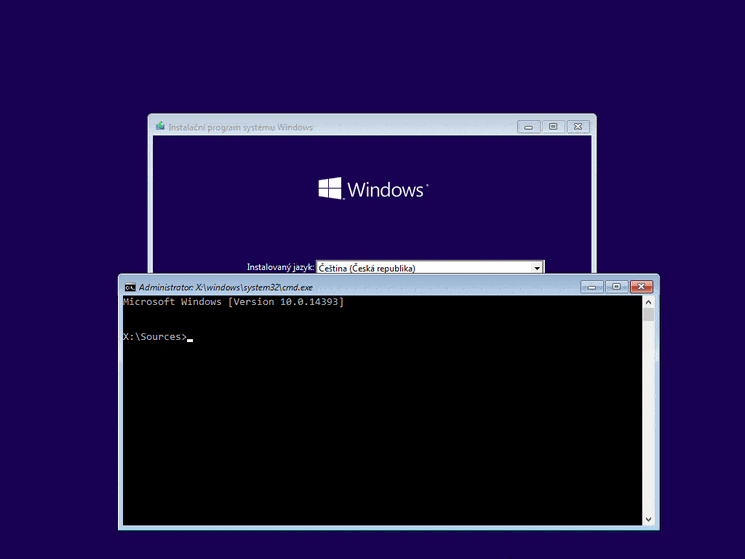
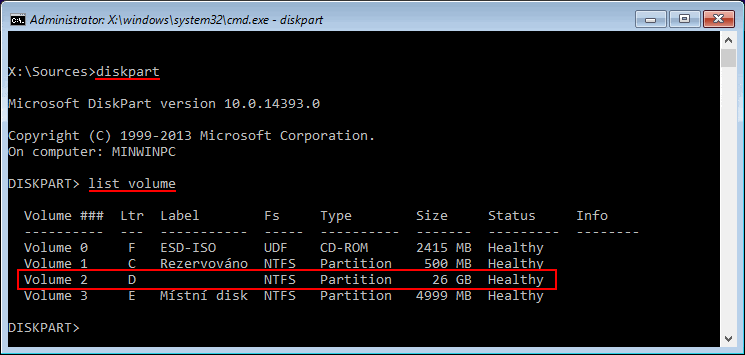
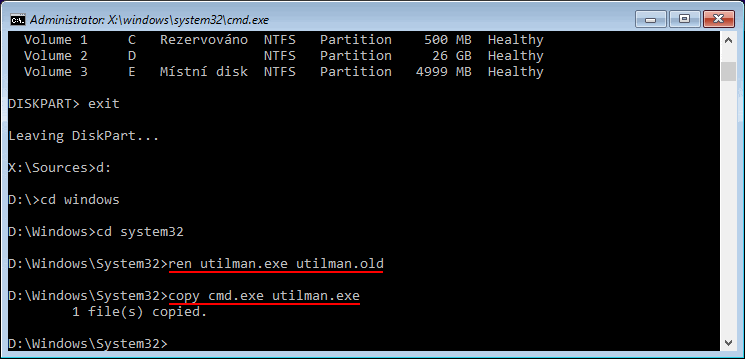
Pour agir efficacement, commencez par repérer la lettre du disque sur lequel Windows est installé. La commande « diskpart » vous y aide : validez-la, puis lancez « list volume » pour afficher tous les lecteurs présents. Dans cet exemple, Windows réside sur le disque D:.
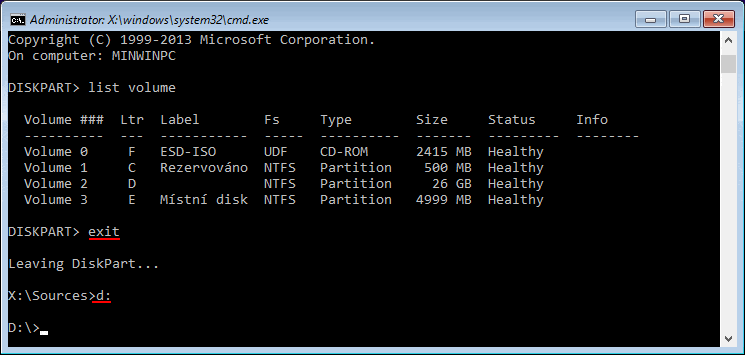
Sortez ensuite de Diskpart grâce à la commande « exit », puis basculez sur le disque identifié, en tapant par exemple « d: ». Validez chaque commande au clavier.
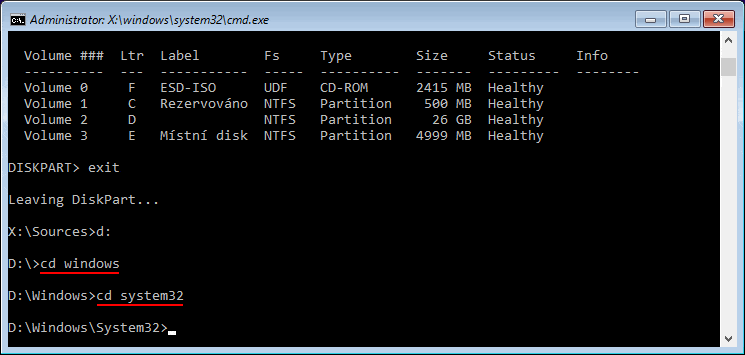
Puis, naviguez dans l’arborescence : « cd windows » puis « cd system32 ». Vous arrivez dans le répertoire D:\Windows\System32.
Le moment décisif approche : il s’agit maintenant de détourner l’outil d’accessibilité de Windows (utilman.exe) pour lui substituer l’invite de commandes. Voici les instructions concrètes à entrer :
- ren utilman.exe utilman.old
- copy cmd.exe utilman.exe
Voici les commandes à utiliser pour remplacer utilman.exe par cmd.exe :
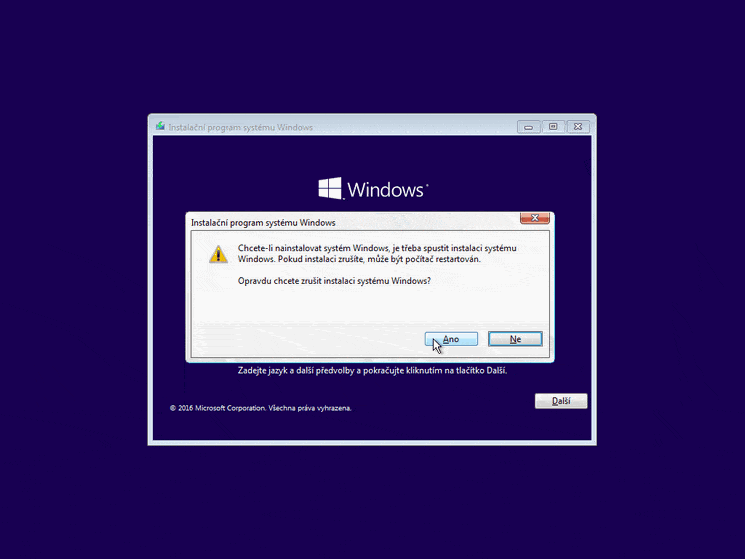
Fermez ensuite l’invite de commandes et annulez l’installation de Windows en cliquant sur la croix, puis confirmez avec « Oui ».
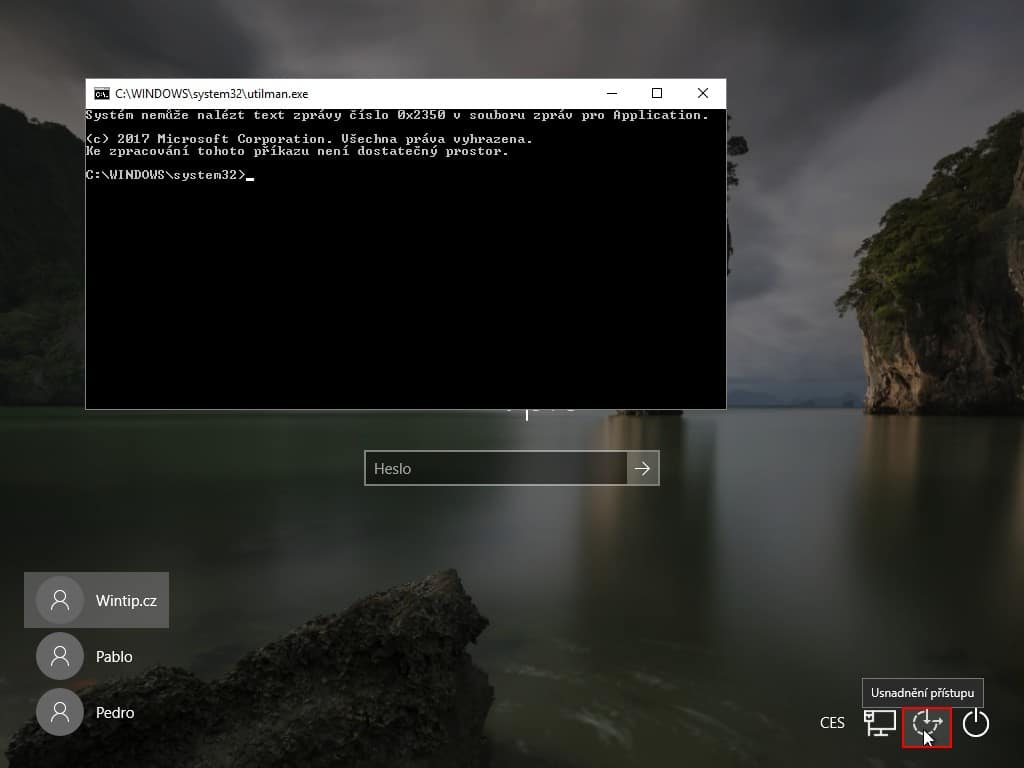
L’ordinateur redémarre normalement sur Windows. Dès l’apparition de l’écran de connexion, cliquez sur l’icône « Accessibilité » en bas à droite. À la place du menu habituel, une fenêtre d’invite de commandes s’ouvre, dotée des droits administrateur.
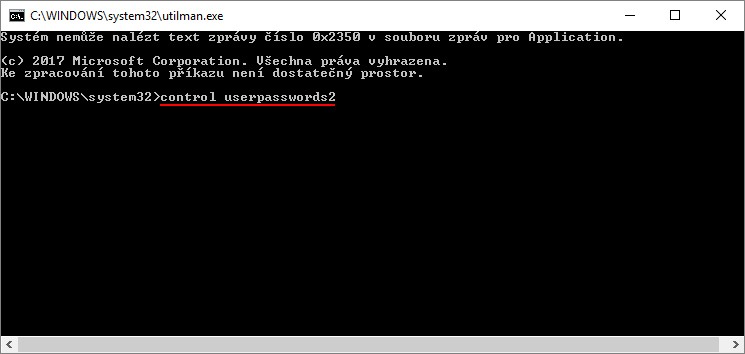
Dans cette fenêtre, tapez la commande suivante : « control userpasswords2 » puis validez.
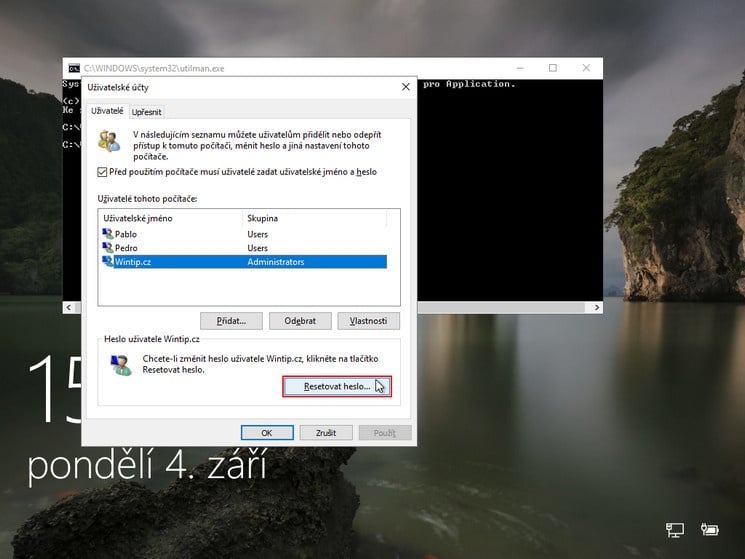
Une nouvelle fenêtre s’affiche : Comptes d’utilisateurs. Sélectionnez alors le compte concerné et cliquez sur « Réinitialiser le mot de passe… ».
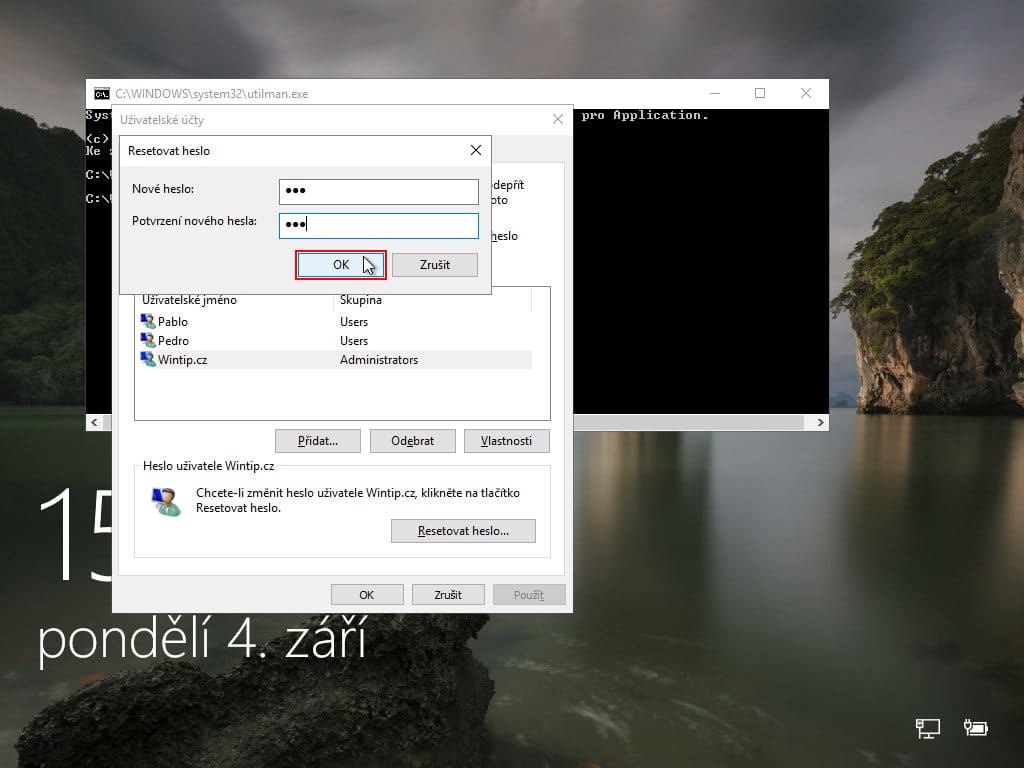
Choisissez un nouveau mot de passe et validez avec le bouton « OK ».
Fermez la fenêtre Comptes d’utilisateurs, puis l’invite de commandes.
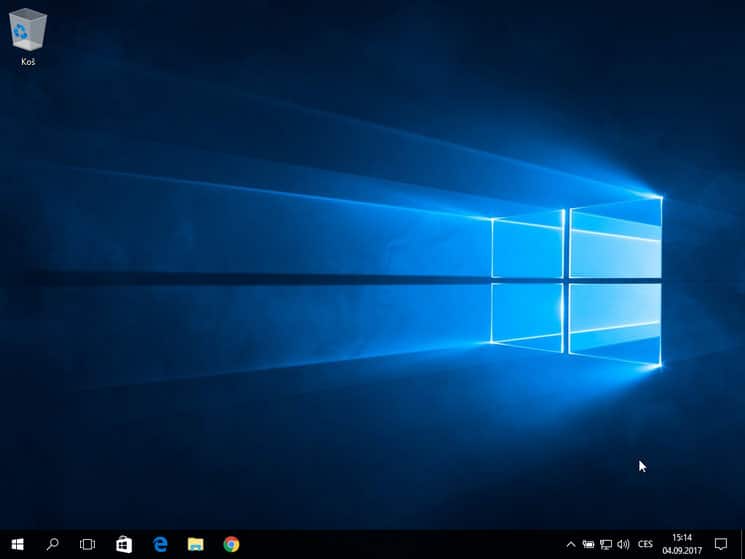
Vous pouvez à présent entrer ce nouveau mot de passe dans Windows et accéder de nouveau à votre session.

La procédure aboutit : votre compte est accessible, le nouveau code est fonctionnel.
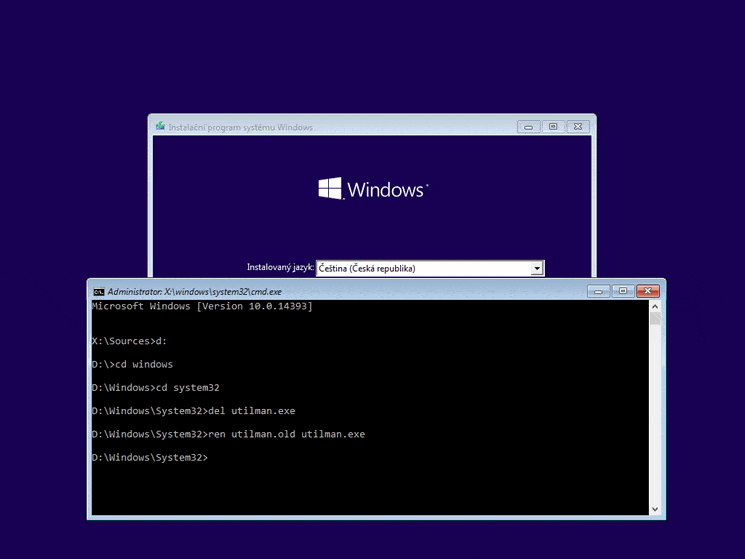
Pensez maintenant à remettre les choses en ordre : il s’agit de restaurer utilman.exe pour que les fonctions d’accessibilité retrouvent leur usage initial. Pour cela, relancez l’ordinateur à partir du support d’installation, ouvrez l’invite de commandes et entrez, en adaptant la lettre de disque le cas échéant :
- d:
- cd windows
- cd system32
- del utilman.exe
- ren utilman.old utilman.exe
Voici les commandes à saisir pour remettre utilman.exe en place :
Validez chaque étape au clavier, puis redémarrez l’ordinateur pour finaliser l’opération.
Ce guide met en lumière un point parfois sous-estimé : une personne ayant un accès physique à un ordinateur Windows peut contourner nombre de protections, y compris la connexion par compte cloud. La sécurité informatique ne s’arrête pas à un mot de passe, la vigilance physique compte tout autant.
ASTUCE : Pour retirer la demande de mot de passe au démarrage de Windows 10, il est possible de modifier les paramètres utilisateurs. Cette opération s’effectue depuis la fenêtre « control userpasswords2 », en décochant la case « Les utilisateurs doivent entrer un nom d’utilisateur et un mot de passe pour utiliser cet ordinateur ».
La prochaine fois que l’oubli d’un mot de passe vous guette, gardez en tête que les solutions existent, parfois là où on ne les attend pas. Une simple clé USB, quelques lignes de commande et le verrou saute. À méditer, à protéger.