


L’URL epicgames.com/activate renvoie vers la page de validation de code de l’Epic Games Store. Quand cette page refuse de charger, affiche une erreur ou ne reconnaît pas le code saisi, le problème se situe rarement côté Epic seul. Plusieurs couches techniques, du réseau local au statut des serveurs, peuvent bloquer l’activation.
Filtrage DNS et pare-feu local : la cause ignorée des échecs d’activation Epic Games
Avant de soupçonner un bug côté Epic, nous recommandons de vérifier la résolution DNS de votre machine. Certains fournisseurs d’accès redirigent ou filtrent les sous-domaines d’Epic utilisés lors de la validation de code. Si votre navigateur charge la page d’accueil epicgames.com mais échoue sur /activate ou /account/code-redemption, le problème vient souvent d’un blocage partiel au niveau DNS.
Passez temporairement sur un résolveur public (Google DNS 8.8.8.8 ou Cloudflare 1.1.1.1) et retestez. Sur Windows, la commande ipconfig /flushdns dans un terminal administrateur purge le cache local, ce qui suffit parfois à débloquer la situation.
Le pare-feu Windows ou un antivirus tiers peut aussi bloquer les requêtes HTTPS vers les serveurs d’activation Epic. Des guides de dépannage récents signalent que le lanceur Epic Games nécessite des exceptions explicites dans le pare-feu pour fonctionner correctement. Ajoutez le processus du launcher et le navigateur utilisé à la liste des applications autorisées.
Emails de sécurité Epic Games bloqués : débloquer les domaines critiques
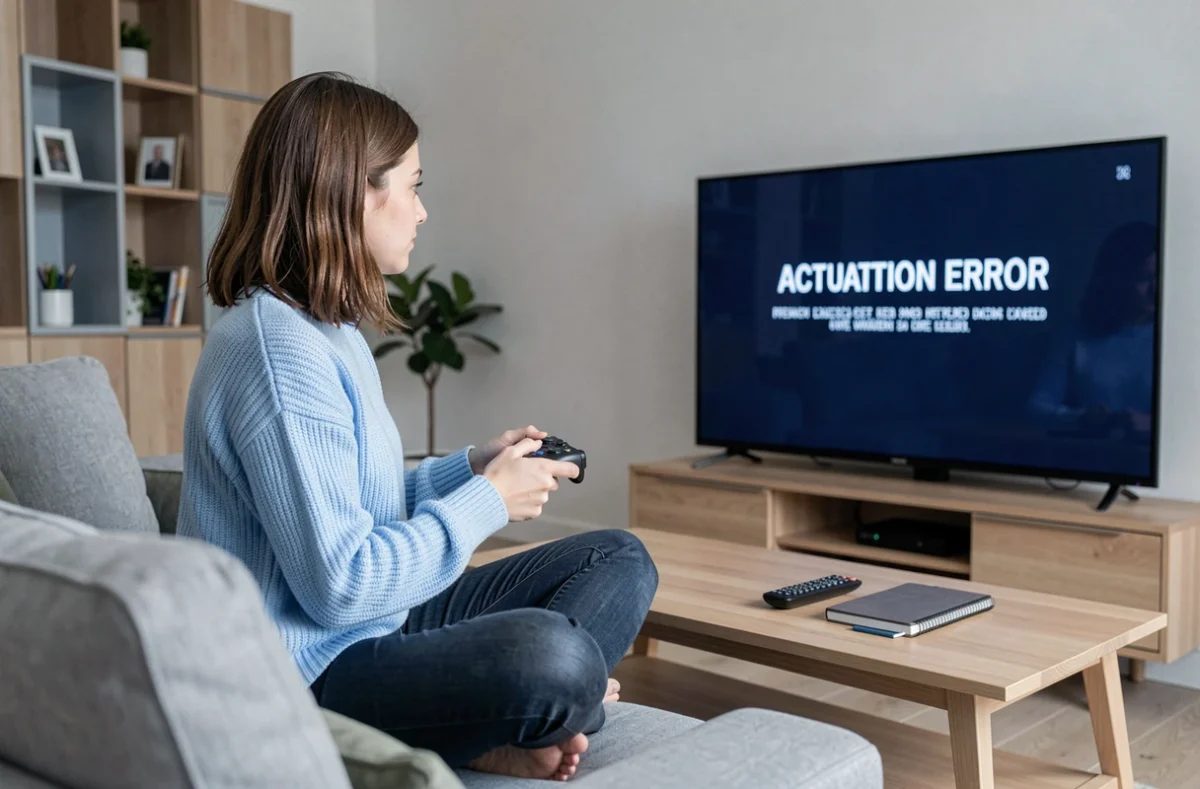
L’activation d’un code sur epicgames.com/activate déclenche parfois une vérification de sécurité par email, surtout si l’authentification à deux facteurs (A2F) est active ou si la connexion provient d’un appareil non reconnu. Le code de validation n’arrive jamais si les domaines d’envoi d’Epic sont classés en spam.
Trois domaines doivent figurer dans votre liste blanche de messagerie :
- support.epicgames.com, utilisé pour les emails d’assistance et les confirmations de compte
- accts.epicgames.com, qui gère les notifications liées aux opérations de compte
- acct-auth.epicgames.com, dédié aux codes de sécurité et à la validation A2F
Sur Gmail, vérifiez l’onglet « Promotions » en plus du dossier Spam. Sur Outlook, les règles de filtrage automatique peuvent intercepter ces messages sans notification. Ajouter ces domaines en expéditeurs approuvés résout la majorité des cas où le code de sécurité ne parvient pas.
Statut des serveurs Epic et erreurs d’activation temporaires
Epic Games exploite une infrastructure de services interdépendants. La page d’activation peut afficher une erreur générique alors que le problème vient d’un microservice en maintenance côté serveur. La page de statut officielle (status.epicgames.com) indique en temps réel l’état du Game Store, du launcher et des services de compte.
Nous observons que les pannes partielles sont fréquentes lors des lancements de jeux gratuits hebdomadaires ou des événements promotionnels. Pendant ces pics, les files d’attente backend saturent et les requêtes d’activation échouent avec des messages peu explicites comme « une erreur est survenue ».
Si le statut affiche un incident en cours, inutile de multiplier les tentatives. Attendez la résolution côté serveur avant de réessayer l’activation. Les codes de jeux n’expirent pas en quelques heures : réessayer après la fenêtre de maintenance suffit.
Erreur AS-3 et codes d’erreur spécifiques
Le code d’erreur AS-3 revient régulièrement lors des tentatives d’activation. Il signale un problème de communication entre le client (launcher ou navigateur) et les serveurs Epic. Ce n’est pas un rejet de code, mais un échec réseau.
Fermez complètement le launcher Epic Games, videz le cache du navigateur, puis relancez. Si l’erreur persiste, tentez l’activation directement via le navigateur sur la page epicgames.com/account/code-redemption plutôt que via le launcher, ou inversement. L’un des deux chemins contourne souvent le point de blocage.
Compte Epic Games lié à la mauvaise plateforme : vérifier les associations console
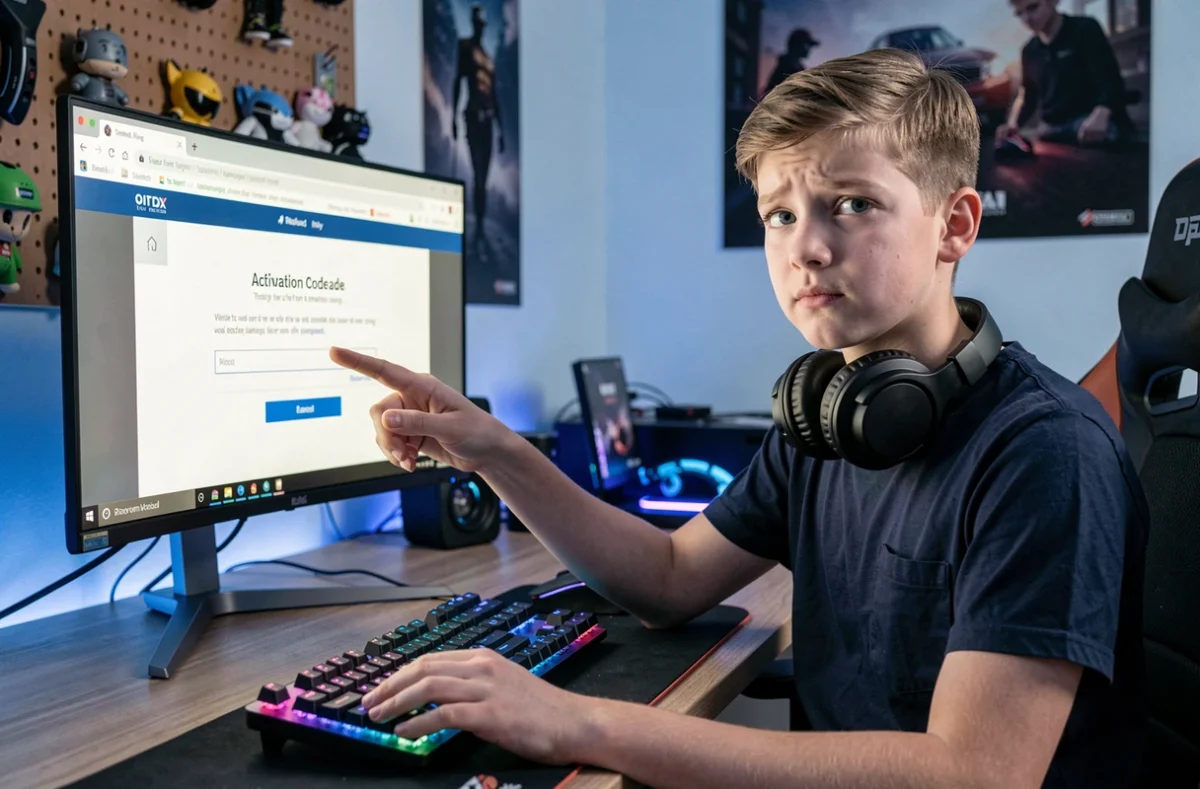
Un cas fréquent d’échec d’activation concerne les joueurs console (Switch, PlayStation, Xbox) dont le compte Epic est associé à un profil plateforme différent de celui attendu. Le code s’active, mais le contenu n’apparaît pas dans la bibliothèque parce qu’il a été appliqué au mauvais compte.
Pour vérifier vos associations, rendez-vous dans les paramètres du compte Epic (section « Comptes associés »). Chaque plateforme ne peut être liée qu’à un seul compte Epic à la fois. Si vous voyez un compte console que vous ne reconnaissez pas, il est probable qu’un compte fantôme créé automatiquement lors d’une première connexion bloque l’association correcte.
La dissociation d’un compte console impose un délai de verrouillage avant de pouvoir le réassocier à un autre compte Epic. Prenez-en compte avant de modifier les liaisons, surtout si vous devez activer un code lié à un achat récent.
Checklist de dépannage quand epicgames.com/activate ne répond pas
Avant de contacter le support Epic, passez en revue ces points dans l’ordre :
- Vérifiez le statut des services Epic sur status.epicgames.com pour exclure une panne côté serveur
- Purgez le cache DNS local et testez avec un résolveur public (Cloudflare ou Google DNS)
- Ajoutez les domaines Epic (support, accts, acct-auth) à la liste blanche de votre messagerie
- Tentez l’activation via le navigateur en navigation privée si le launcher échoue
- Contrôlez les associations de comptes console dans les paramètres Epic pour confirmer que le bon profil est lié
Si aucune de ces étapes ne résout le blocage, le support Epic Games reste accessible via le formulaire d’assistance en ligne. Fournissez le code d’erreur exact et une capture d’écran pour accélérer le traitement. Les demandes sans code d’erreur sont systématiquement renvoyées vers les FAQ génériques, ce qui rallonge la résolution de plusieurs jours.