
Un service qui classe vos souvenirs sans jamais vous imposer de tout refaire : Google Photos n’a rien d’un gadget. Présent d’office sur la majorité des smartphones, il s’invite sans bruit dans vos usages, prêt à trier, sauvegarder et retrouver chaque cliché ou vidéo d’un simple geste.
Chapitres
- Qu’est-ce que Google Photos
- Contre
- Fonctionnel et Amusant et Smart
- Free ou Payant
- Applications, d’où nous pouvons travailler
- Parcourir des photos
- Alba
- Assistant
- Partage
- Recherche
- Rédaction Photos Modification
- de la date et de l’heure de la prise d’un photo
- Plus de fonctionnalités et développements
Ce que Google Photos peut faire
Google Photos ne se contente pas d’archiver vos images. Voici, en détail, ce que permet ce service :
- Stockage gratuit et illimité de vos photos et vidéos en ligne, dans le cloud.
- Accès instantané à l’ensemble de vos photos, que ce soit depuis un ordinateur ou un mobile.
- Outils pour rechercher, trier et organiser vos images en albums.
- Création automatique de collages, animations et montages vidéo, sans aucune intervention de votre part.
- Édition rapide des photos, y compris une amélioration automatique qui fait souvent des merveilles.
- Confidentialité par défaut, avec la possibilité de partager ce que vous voulez, quand vous le décidez.
- Et bien d’autres fonctionnalités qui se dévoilent à mesure qu’on explore l’outil.
Contre
Dès le départ, il faut être clair sur ce que Google Photos n’est pas. Quelques limites, qui peuvent peser sur certains usages :
- Impossible de trier ses photos dans des dossiers personnalisés. Il faut accepter l’organisation proposée par Google, qui reste cependant très efficace.
- Si Google ne diffuse pas vos photos publiquement, le service analyse vos images pour améliorer la pertinence de sa publicité. Ce point peut déranger, mais il correspond à la logique de la plupart des services gratuits.
- On ne peut pas facilement partager l’intégralité d’un compte, ce qui pose question pour certains foyers ou groupes qui voudraient fusionner leurs archives.
Fonctionnel, amusant et intelligent
La navigation dans vos archives photos devient intuitive. Pour retrouver un souvenir précis, Google Photos excelle : la recherche est redoutable, l’intelligence artificielle identifie paysages, objets, animaux, lieux. Tapez un mot-clé, la magie opère.
Ce n’est pas qu’une question de stockage. L’expérience visuelle a été pensée pour donner envie de revisiter vos anciens clichés. Après avoir testé divers systèmes de classement, dossiers sur disque dur, services cloud, tris manuels,, on finit souvent par délaisser ses archives. Avec Google Photos, non seulement l’accès est facilité, mais le service anticipe même vos envies grâce à la fonction Assistant.
L’Assistant automatise la création de collages, films, animations, albums, en s’appuyant sur ce que vous téléchargez. Régulièrement, il vous propose de nouvelles créations, qui invitent à replonger dans vos souvenirs.
Autre atout majeur : la reconnaissance de contenu. Au bout de quelques jours, Google indexe vos images et rend possible la recherche par objet, lieu, événement. Saisissez « canards » ou « montagne » : le tri s’effectue, même dans des archives très volumineuses.
Gratuit ou payant
Google offre deux modes de stockage pour vos photos :
- Haute qualité : stockage en ligne gratuit.
- Qualité d’origine : stockage payant.
Haute qualité, gratuit
Pour la plupart des utilisateurs, la version gratuite suffit amplement. Vos photos et vidéos sont hébergées sans limite de quantité, mais elles peuvent subir une compression légère. En pratique, à moins de dépasser la barre des 16 Mo par photo, la différence est imperceptible pour les clichés pris avec un smartphone.
Qualité d’origine, solution payante
Ceux qui souhaitent conserver la qualité brute des fichiers (photographes pro, archives sensibles) devront opter pour cette option. Les images sont alors stockées sur Google Drive. 15 Go sont proposés sans frais, au-delà il faudra souscrire un abonnement mensuel.
Applications, où accéder à vos photos
Google Photos s’utilise de plusieurs manières : via l’application mobile (Android, iOS), l’interface web ou un utilitaire pour PC/Mac qui sert uniquement à envoyer des fichiers, sans consultation directe.
Dans cet article, les exemples sont tirés de l’application mobile, mais toutes les fonctionnalités existent aussi sur le web.
Application mobile pour Android
L’appli est généralement préinstallée sur les smartphones Android. Si ce n’est pas le cas, elle se télécharge via le Google Play Store :
Google Photos, conçu par Google LLC, est gratuit. L’application permet l’essentiel : consulter, organiser, éditer, partager. Elle synchronise automatiquement vos nouvelles photos (en Wi-Fi, sauf réglage contraire dans les paramètres).
Application web
Le service est accessible directement sur https://photos.google.com/. Il suffit de se connecter à son compte Google. Sur ordinateur, le confort d’affichage est supérieur, toutes les options restent présentes.
Application sur PC/Mac
Une application complémentaire (Windows/Mac) permet de synchroniser automatiquement des dossiers du disque dur. Téléchargez-la ici : https://photos.google.com/apps?hl=cs. Après installation, choisissez les répertoires à sauvegarder : tout ce qui s’y trouve sera envoyé dans Google Photos.
Affichage des photos
Vue globale
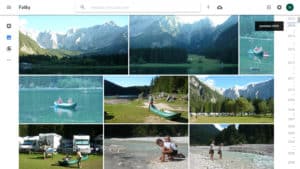
Le cœur de Google Photos, c’est cette capacité à afficher d’un coup d’œil toutes vos images, triées par date. En faisant défiler, une date s’affiche à droite pour naviguer vite vers une période précise. L’organisation chronologique, même imposée, reste d’une redoutable efficacité.
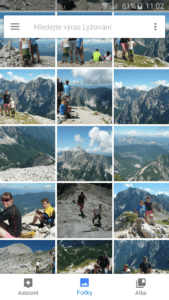
Un appui long sur une photo permet d’en sélectionner plusieurs, voire toutes celles d’une journée. Les actions qui s’offrent ensuite sont nombreuses :
- partager avec d’autres personnes
- supprimer
- créer (album, film, animation, collage)
- ajouter à un album ou à un partage existant
Détails d’une photo
En cliquant sur une image, elle s’affiche en plein écran, avec la possibilité de passer à la précédente ou suivante. Pour chaque photo ou vidéo, différentes options s’affichent :
- partage
- édition et retouche
- affichage des informations sur le fichier
- suppression
- fonctions supplémentaires (ajouter à un album, diaporama, impression, etc.)
Albums
Les albums servent à rassembler et sélectionner vos plus beaux clichés. On les retrouve dans l’onglet « Alba ». Par exemple, après un voyage, il suffit de marquer les images choisies et de créer un album dédié, que l’on peut partager facilement.
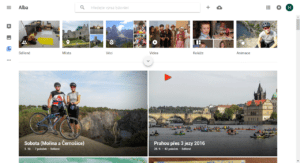
À partir d’une sélection, il est possible de créer un nouvel album ou d’ajouter les photos à une collection déjà existante. Chaque album porte un titre personnalisable, l’image de couverture peut être modifiée, et l’ordre des photos ajusté (par date ou par utilisateur).
Dans un album, on peut insérer :
- d’autres photos
- du texte
- une localisation ou une carte
Albums proposés automatiquement
Ces collections prédéfinies permettent d’accéder rapidement à certains contenus : albums partagés, dossiers du téléphone non synchronisés, lieux, catégories automatiques (plage, montagne, fêtes…), ou encore vidéos, collages et films. Le menu, situé en haut de l’onglet album, facilite la navigation.

Assistant
L’Assistant prend en charge une partie de la mise en valeur de vos souvenirs. Il propose régulièrement de créer de nouveaux albums, des films ou des collages issus de vos photos et vous laisse décider de les conserver ou non.
Il est possible d’ajuster ou de désactiver ses suggestions dans les paramètres (« Cartes d’assistance »).
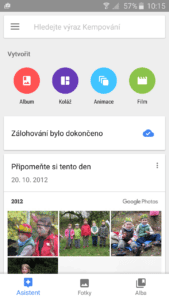
L’onglet Assistant donne accès à la création manuelle de :
- albums
- collages (plusieurs images sur une seule planche)
- animations courtes (à partir de photos ou extraits vidéo)
- films mêlant vidéos, images et musique
Les possibilités de création sont vastes. Chacun peut s’amuser à tester ces fonctions, ou au contraire, s’en remettre totalement à l’Assistant.
Partage
Par défaut, vos photos et albums restent privés. Pour montrer une image ou un album à quelqu’un, il faut utiliser l’option de partage.
Le principe est simple, même s’il peut paraître confus au premier abord :
- une fois partagés, les contenus sont accessibles à toute personne possédant le lien
- pour obtenir le lien, choisissez « Créer un lien »
- vous pouvez directement sélectionner des contacts à qui envoyer ce lien
- pour les albums partagés, il est possible de désactiver le lien à tout moment, d’autoriser ou non d’autres utilisateurs à ajouter leurs propres images, ou de bloquer certains participants
Depuis le mobile, le partage peut se faire par e-mail ou via une autre application. Si l’on partage un album, le destinataire reçoit le lien. Partager une photo unique transmet le fichier en pièce jointe.
Recherche
La recherche dans Google Photos s’appuie sur la reconnaissance automatique des objets, lieux et visages. Tapez n’importe quel mot ou nom de lieu : l’algorithme propose alors toutes les images correspondantes de votre collection. Le système n’est pas infaillible, mais la pertinence des résultats reste impressionnante, même sur un grand nombre de clichés.
Édition de photos
Google Photos embarque un module de retouche avec de nombreux réglages et filtres. Pour aller vite, la fonction Modification automatique applique en un clic des corrections ciblées. Cette option est particulièrement efficace avec les photos prises dans de mauvaises conditions, ou avec des mobiles d’ancienne génération. L’avantage de Google : son intelligence artificielle identifie le sujet principal et ajuste l’image pour le mettre en valeur, tout en atténuant les éléments secondaires.
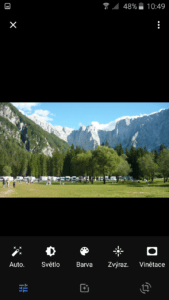
À noter : toutes les retouches restent réversibles. Un bouton « Réinitialiser » permet de revenir à la version d’origine, sans perte.
Modifier la date et l’heure d’une photo
Ce réglage s’avère précieux puisque Google Photos organise les images par date. Si un appareil affiche une date erronée, ou si vous numérisez de vieilles photos, il devient indispensable d’ajuster cette information. Pour l’instant, cette opération n’est possible que sur la version web, de deux manières :
- dans la fiche détaillée de la photo, cliquez sur l’icône « Informations », puis sur le crayon à côté de la date pour la modifier
- pour plusieurs photos, sélectionnez-les et utilisez le menu en haut à droite pour appliquer un changement de date en masse
Fonctionnalités supplémentaires et évolutions
Google Photos regorge de possibilités, surtout si vous y transférez une large collection. L’outil évolue régulièrement, de nouvelles options apparaissent sans cesse, comme la rotation automatique des photos mal orientées, par exemple.
Face à l’avalanche de souvenirs numériques, Google Photos trace un chemin : celui d’une mémoire organisée, vivante, prête à ressurgir à chaque instant. Reste à savoir si vous laisserez l’algorithme recomposer le livre de vos images, ou si vous reprendrez la main sur votre propre histoire.